



Introducción: Comenzando con 3 Tiles para aumentar la productividad
Esta guía te ayudará a configurar y comenzar rápidamente a usar 3 Tiles, una potente aplicación de productividad diseñada para mejorar tu eficiencia en un 40% con solo 10 minutos de uso diario. Al final de esta guía, podrás navegar por la aplicación, crear tu primer azulejo y empezar a organizar tus tareas de manera efectiva.
Requisitos previos y configuración
Antes de comenzar, asegúrate de lo siguiente:
- Compatibilidad del dispositivo: Asegúrate de que tu dispositivo funcione con iOS 14 o posterior, o Android 8.0 o posterior.
- Conexión a Internet: Se requiere una conexión estable a Internet para la configuración inicial y sincronización.
- Creación de cuenta: Necesitarás una dirección de correo electrónico para registrarte en una cuenta de 3 Tiles.

Guía paso a paso
Paso 1: Descargar e instalar la aplicación
Abre la tienda de aplicaciones de tu dispositivo (Google Play Store o Apple App Store), busca "3 Tiles," y toca "Instalar" o "Obtener."
Paso 2: Crear tu cuenta
Abre la aplicación, toca "Registrarse," e ingresa tu dirección de correo electrónico y una contraseña segura. Toca "Crear cuenta" para continuar.
Paso 3: Navegar por el tablero principal
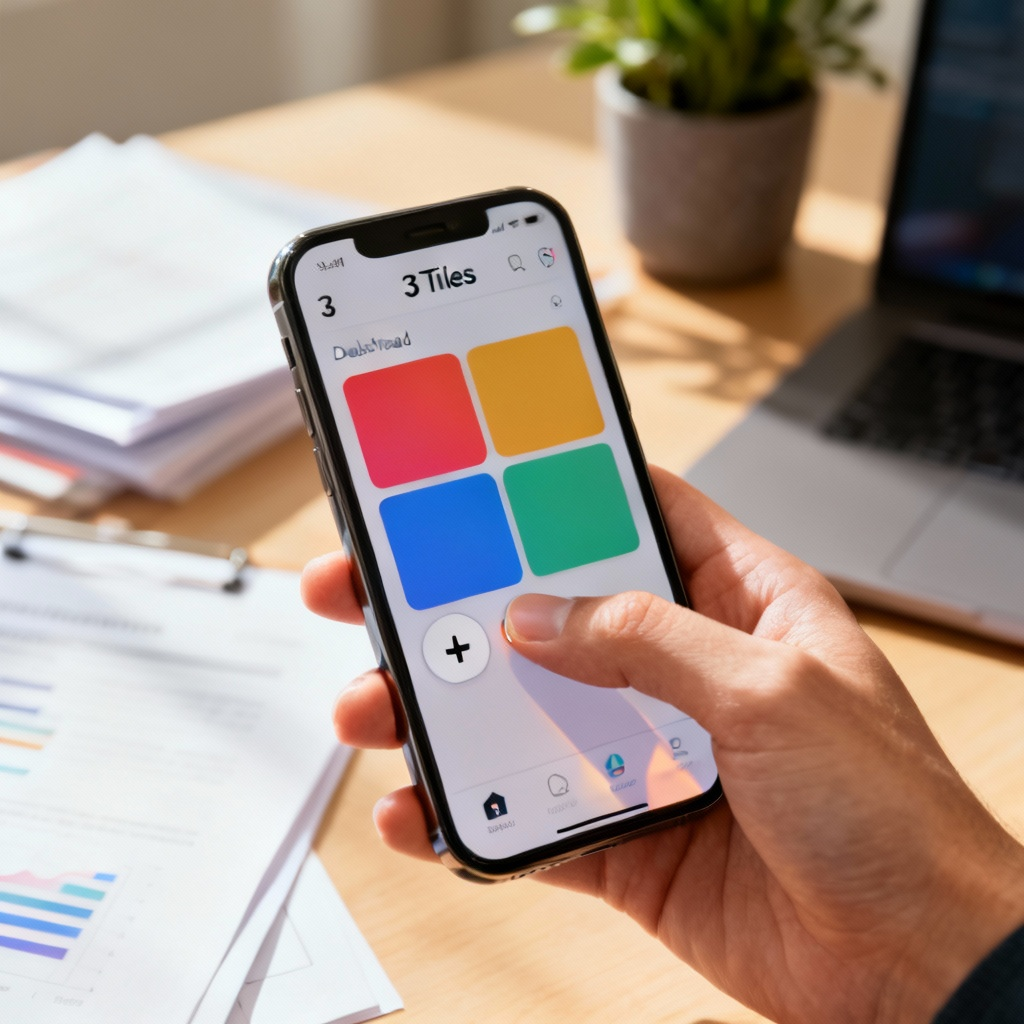
Después de iniciar sesión, familiarízate con el tablero. Toca el botón "+" para crear tu primer azulejo.
Paso 4: Agregar tu primer azulejo
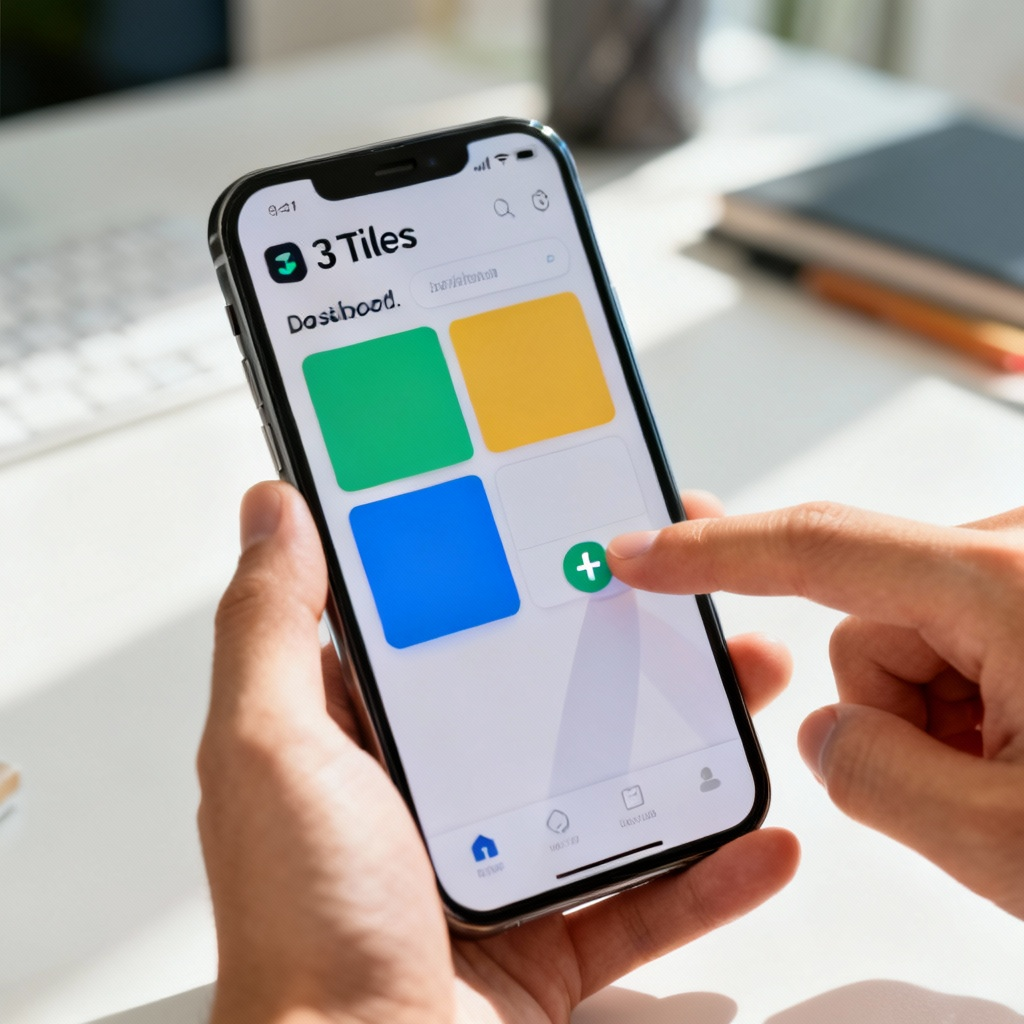
Toca el botón "+", ingresa una tarea u objetivo, y personaliza el azulejo con un color o icono. Toca "Guardar" para añadirlo a tu tablero.
Paso 5: Organizar tus azulejos
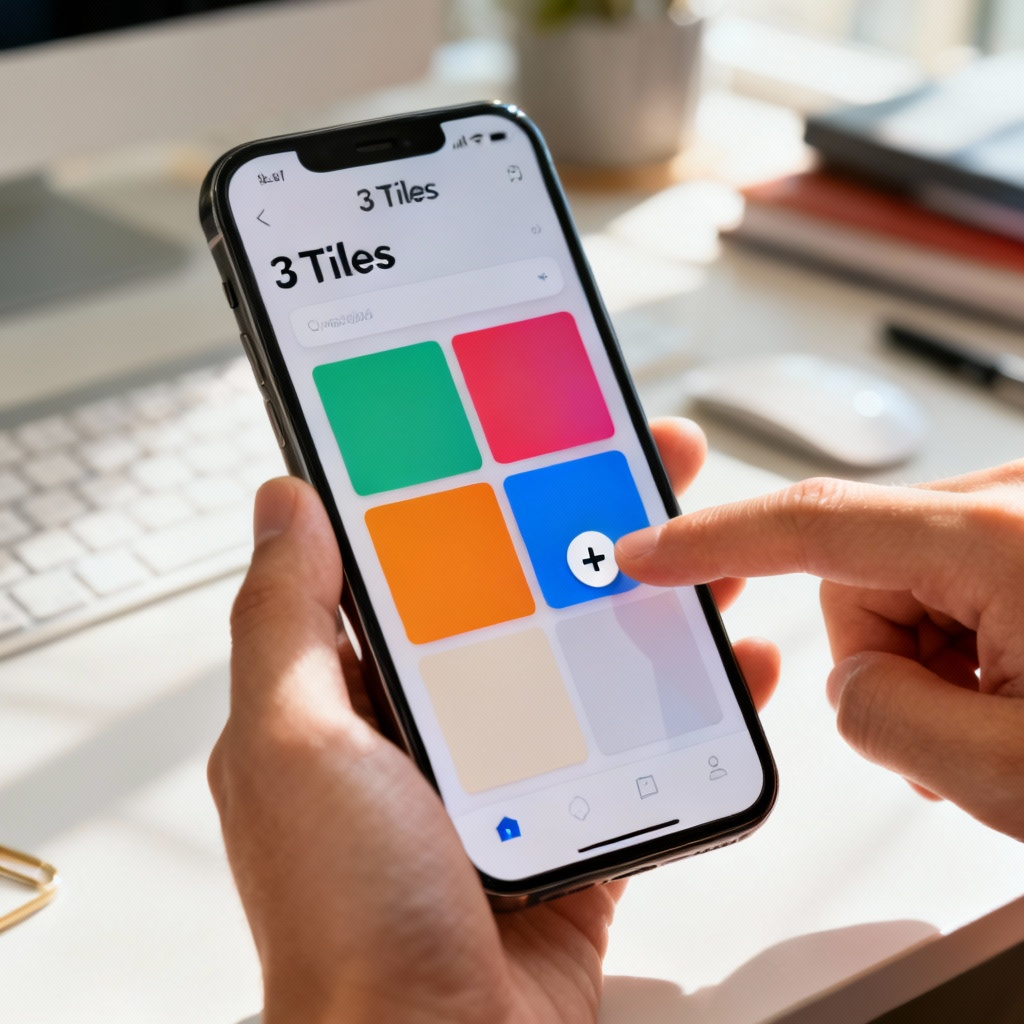
Mantén presionado un azulejo para arrastrarlo y reorganizarlo. Toca los tres puntos en un azulejo para editarlo o eliminarlo.
Paso 6: Configurar recordatorios diarios
Toca un azulejo, luego toca el ícono de la campana para establecer un recordatorio. Elige una hora y frecuencia, luego toca "Guardar."
Errores comunes a evitar
- Omitir la configuración de la cuenta: Sin una cuenta, tus datos no se sincronizarán entre dispositivos.
- Sobrecargar azulejos: Evita agregar demasiados azulejos a la vez; concéntrate en priorizar tareas clave.
- Ignorar recordatorios: Configurar recordatorios asegura que te mantengas en el buen camino con tu rutina diaria de 10 minutos.
Preguntas frecuentes
P: ¿Cómo cambio el correo electrónico de mi cuenta?
P: ¿Puedo usar 3 Tiles sin conexión?
P: ¿Cómo elimino un azulejo?
P: ¿Qué hago si olvido mi contraseña?
Lista de verificación final y puntos clave
- ✅ Descarga e instala 3 Tiles desde tu tienda de aplicaciones.
- ✅ Crea una cuenta utilizando tu dirección de correo electrónico.
- ✅ Añade y personaliza tu primer azulejo.
- ✅ Organiza azulejos y configura recordatorios diarios.
- ✅ Evita errores comunes como omitir la configuración de la cuenta o sobrecargar los azulejos.
¡Siguiendo esta guía, ya estás listo para usar 3 Tiles y aumentar tu productividad en solo 10 minutos al día!
Aprende más sobre 3 Tiles y sus funciones avanzadas para maximizar tu productividad.