




Introducción
Esta guía te ayudará a comenzar con Faster Cleaner, una aplicación poderosa diseñada para aumentar tu productividad optimizando el rendimiento de tu dispositivo en solo 10 minutos al día. Siguiendo esta guía, aprenderás cómo instalar, configurar y realizar tu primera sesión de limpieza con Faster Cleaner.
Requisitos y Configuración
Antes de comenzar, asegúrate de que tu dispositivo cumpla con los siguientes requisitos:
- Compatible con iOS 12.0 o posterior, o Android 7.0 y superior.
- Al menos 100 MB de espacio de almacenamiento libre.
- Conexión a Internet para la configuración inicial y actualizaciones.
Guía paso a paso
Paso 1: Instalación de la aplicación
Para instalar Faster Cleaner, sigue estos pasos:
- Abre la App Store (iOS) o Google Play Store (Android) en tu dispositivo.
- Busca "Faster Cleaner" en la barra de búsqueda.
- Toca el botón "Instalar" o "Obtener" para descargar e instalar la aplicación.
Paso 2: Iniciar y Configurar Faster Cleaner
Una vez instalada la aplicación, procede con la configuración:
- Abre la aplicación Faster Cleaner desde tu pantalla de inicio.
- Concede los permisos necesarios, como acceso al almacenamiento y datos de uso cuando se te solicite.
- Sigue las instrucciones en pantalla para completar la configuración inicial.
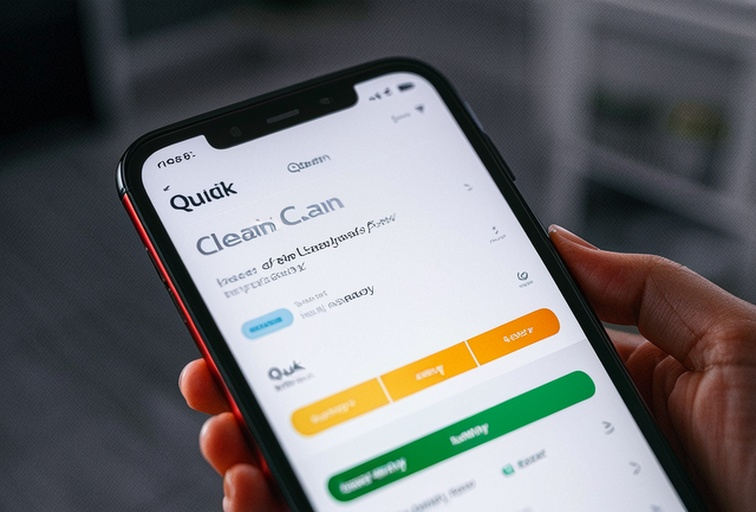
Paso 3: Navegando por el Tablero Principal
Después de la configuración, familiarízate con el tablero principal:
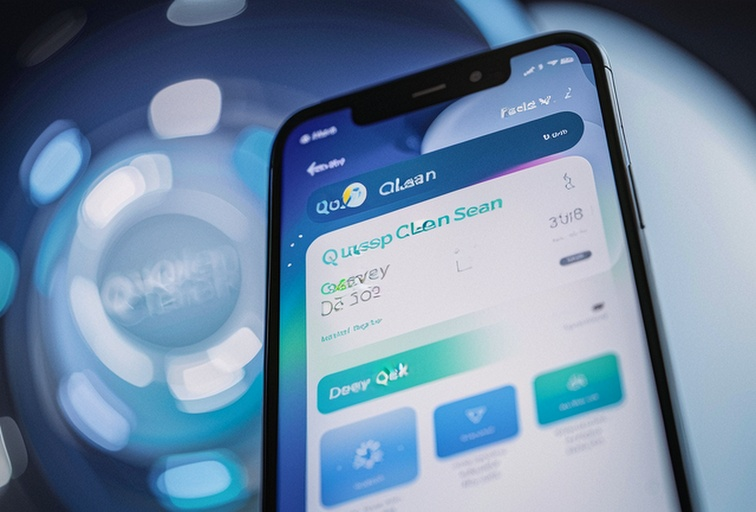
- Explora el tablero principal que muestra el estado actual de tu dispositivo.
- Revisa las diferentes secciones como "Limpieza Rápida," "Limpieza Profunda," y "Ahorro de Batería."
Paso 4: Realizando tu Primera Limpieza Rápida
Para realizar tu primera limpieza rápida:
- Toca el botón de "Limpieza Rápida" en el tablero.
- Espera a que la aplicación analice y muestre los archivos basura que se pueden limpiar.
- Toca "Limpiar Ahora" para eliminar los archivos basura y optimizar el rendimiento de tu dispositivo.
Errores Comunes a Evitar
- Omitir la configuración inicial, lo que puede llevar a una optimización incompleta.
- Ignorar las solicitudes de permisos, lo que puede limitar la funcionalidad de la aplicación.
- Olvidar realizar sesiones de limpieza regularmente para mantener un rendimiento óptimo.
FAQ
P: ¿Con qué frecuencia debo usar Faster Cleaner?
P: ¿Puede Faster Cleaner mejorar la vida de la batería de mi dispositivo?
P: ¿Es seguro eliminar todos los archivos detectados por Faster Cleaner?
Lista de Verificación Final y Puntos Clave
- Instala Faster Cleaner desde la App Store o Google Play Store.
- Completa la configuración inicial y concede los permisos necesarios.
- Navega por el tablero principal para entender las diferentes características.
- Realiza tu primera "Limpieza Rápida" para optimizar el rendimiento del dispositivo.
- Usa Faster Cleaner diariamente para mantener y aumentar tu productividad.
Para obtener información más detallada, visita la guía oficial de Faster Cleaner para explorar funciones avanzadas y consejos para maximizar el rendimiento de tu dispositivo.