





Introducción: Comenzando con FaceApp
Esta guía te llevará a través del proceso de descarga, configuración y uso de FaceApp para mejorar tus selfies al instante. Al final de esta guía, podrás aplicar filtros, ajustar características y crear ediciones impresionantes con facilidad.
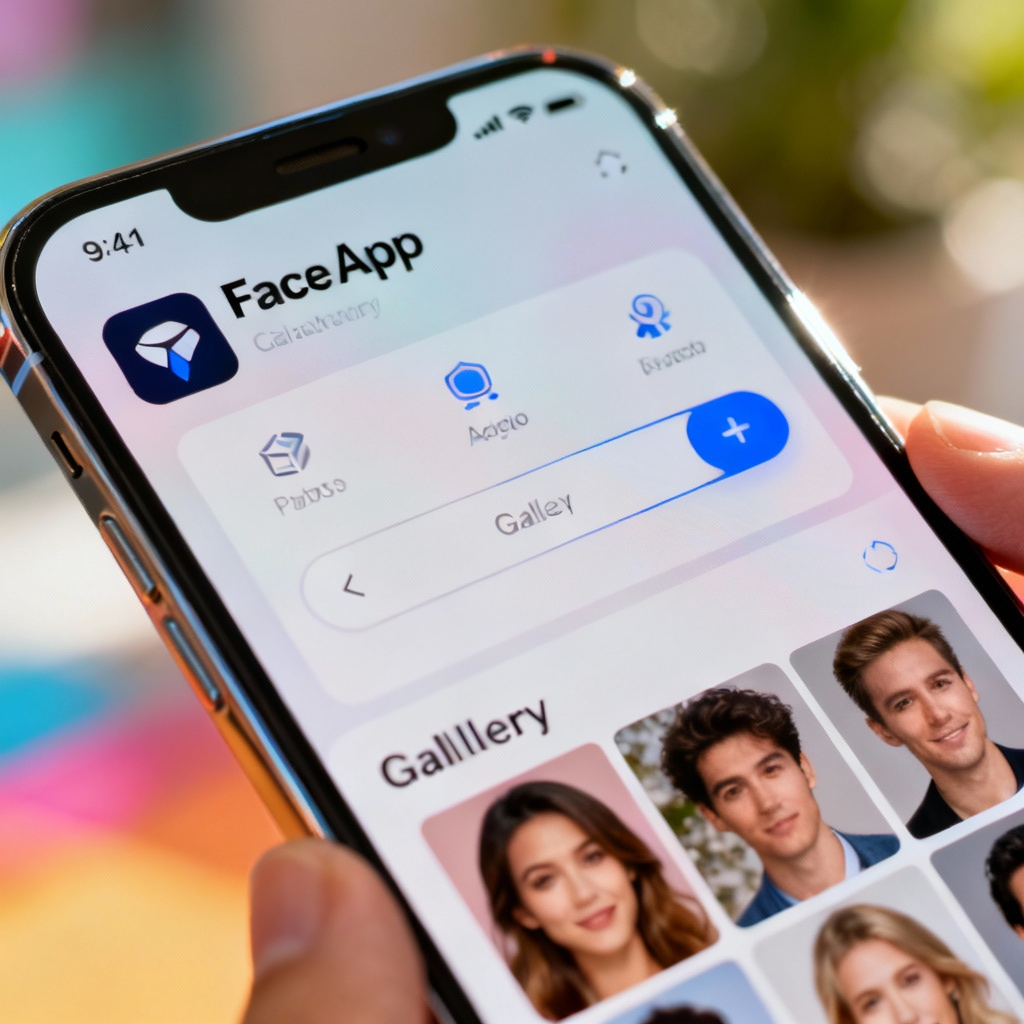
Requisitos previos y Configuración
Antes de empezar, asegúrate de tener lo siguiente:
- Un smartphone compatible (iOS o Android).
- Una conexión a internet estable.
- Suficiente espacio de almacenamiento para descargar y usar la aplicación.
- Un selfie o foto listos para editar.

Guía paso a paso
Paso 1: Descargar FaceApp
Abre la tienda de aplicaciones de tu dispositivo (Google Play Store o Apple App Store) y busca “FaceApp.” Toca “Instalar” para descargar la aplicación.
Paso 2: Lanzar la Aplicación
Una vez instalada, toca el icono de FaceApp en tu pantalla de inicio para abrir la aplicación.
Paso 3: Conceder Permisos
Permite que FaceApp acceda a tus fotos y cámara cuando se te pida. Esto es necesario para editar y guardar tus imágenes.
Paso 4: Seleccionar una Foto
Toca el botón “Galería” para elegir una foto de tu dispositivo o toca “Cámara” para tomar un nuevo selfie.
Paso 5: Aplicar Filtros y Efectos
Desliza por los filtros disponibles (por ejemplo, Sonrisa, Edad, Cambio de Género) y toca uno para aplicarlo. Usa el deslizador para ajustar la intensidad del efecto.

Paso 6: Guardar tu Foto Editada
Una vez satisfecho con la edición, toca el icono “Guardar” (generalmente una flecha hacia abajo) para guardar la foto en tu dispositivo.

Errores Comunes a Evitar
- Omitir permisos: Sin conceder acceso a fotos y cámara, no podrás editar ni guardar imágenes.
- Sobre-editar: Aplicar demasiados filtros puede hacer que tu foto parezca poco natural. Quédate con uno o dos efectos para obtener los mejores resultados.
- Ignorar actualizaciones: Asegúrate de tener la última versión de FaceApp para acceder a nuevas funciones y correcciones de errores.
Preguntas Frecuentes
P: ¿Cómo deshago una edición?
P: ¿Puedo usar FaceApp sin conexión a internet?
P: ¿Cómo comparto mi foto editada?
P: ¿FaceApp es gratis?
P: ¿Cómo elimino una foto de la aplicación?
Lista de Comprobación Final y Puntos Clave
- Descarga e instala FaceApp desde tu tienda de aplicaciones.
- Concede los permisos necesarios para las fotos y la cámara.
- Selecciona una foto o toma un nuevo selfie.
- Aplica filtros y ajusta efectos para mejorar tu imagen.
- Guarda y comparte tu foto editada.
- Evita sobre-editar y mantén la aplicación actualizada para obtener la mejor experiencia.
Para más detalles, consulta FaceApp: Editor de Rostros Perfecto para explorar funciones avanzadas y consejos para crear ediciones impresionantes.