



Introducción: Comenzando con Ocultar fotos en Photo Locker
Esta guía te llevará a través de los pasos esenciales para ocultar tus fotos de manera segura usando la función Photo Locker en Master Photo Vault. Al final de esta guía, podrás proteger tus fotos privadas de accesos no autorizados.
Requisitos previos y configuración
Antes de comenzar, asegúrate de lo siguiente:
- Has descargado e instalado Master Photo Vault desde la App Store o Google Play.
- Has concedido a la aplicación los permisos necesarios, incluyendo el acceso a tu biblioteca de fotos.
- Has creado una cuenta segura con una contraseña fuerte.

Guía paso a paso principal
Paso 1: Iniciar Master Photo Vault
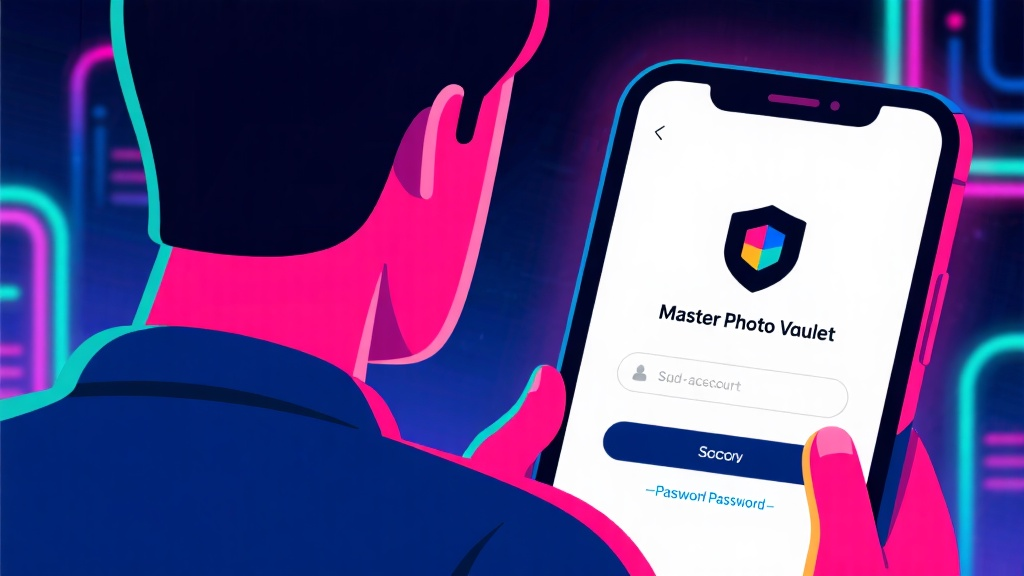
Abre la aplicación Master Photo Vault en tu dispositivo tocando su ícono. La aplicación se cargará y mostrará la pantalla de inicio de sesión.
Paso 2: Inicia sesión en tu cuenta
Ingresa tu correo electrónico registrado y contraseña, luego pulsa el botón 'Iniciar sesión'. Una vez que hayas iniciado sesión, serás dirigido al tablero principal.
Paso 3: Navegar a la función de Photo Locker
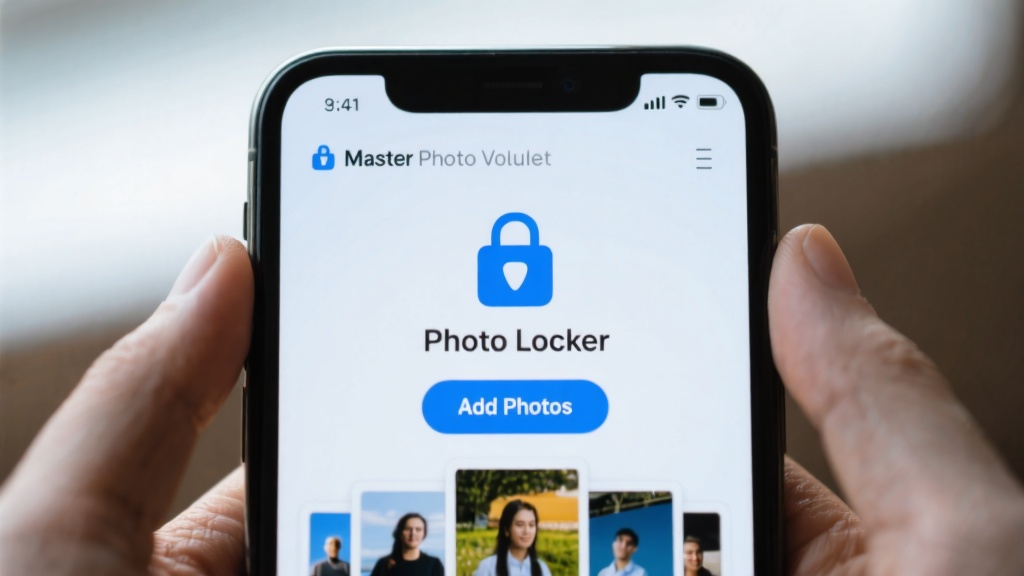
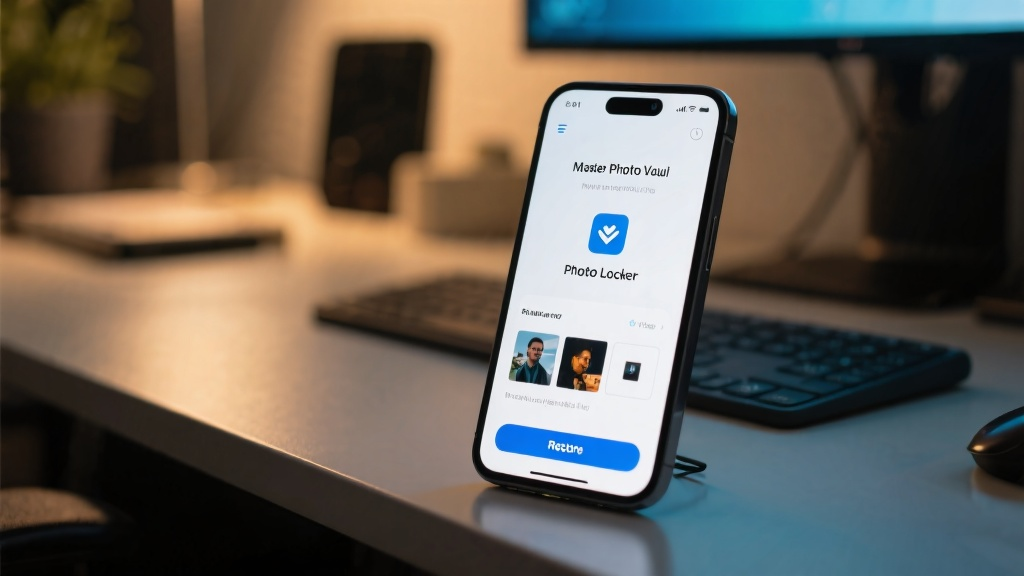
En el tablero principal, toca el ícono 'Photo Locker' para acceder a la función. Esto abrirá la interfaz de Photo Locker donde puedes gestionar tus fotos ocultas.
Paso 4: Seleccionar fotos para ocultar
Toca el botón 'Añadir fotos', luego selecciona las fotos que deseas ocultar de tu galería. Puedes elegir varias fotos tocando cada una.
Paso 5: Asegurar tus fotos
Confirma tu selección tocando 'Hecho.' Tus fotos ahora estarán almacenadas de manera segura en el Photo Locker, y ya no serán visibles en la galería de tu dispositivo.
Errores comunes a evitar
- No cerrar sesión después de usar: Siempre cierra sesión en la aplicación para prevenir accesos no autorizados.
- Usar contraseñas débiles: Evita contraseñas simples; usa una combinación de letras, números y símbolos.
- Olvidar hacer copias de seguridad de las fotos: Realiza copias de seguridad regularmente de tus fotos ocultas para no perderlas si la aplicación se desinstala.
Preguntas frecuentes
P: ¿Cómo recupero las fotos ocultas si olvido mi contraseña?
P: ¿Puedo ocultar videos en el Photo Locker?
P: ¿Cómo desoculto las fotos?
Lista de verificación final y aspectos clave
- ✅ Instala Master Photo Vault y concede los permisos necesarios.
- ✅ Inicia sesión en tu cuenta segura.
- ✅ Navega a la función de Photo Locker.
- ✅ Selecciona y oculta tus fotos privadas.
- ✅ Cierra sesión después de usar para garantizar la seguridad.
Siguiendo esta guía, has aprendido con éxito cómo ocultar y proteger tus fotos usando la función Photo Locker de Master Photo Vault.
Para más detalles, visita Ocultar fotos en Photo Locker para explorar características avanzadas y consejos.