



Introducción: Recupera Fotos Perdidas con Herramientas de Recuperación de Archivos
Esta guía te llevará a través del proceso de recuperar fotos perdidas o eliminadas utilizando una herramienta de recuperación de archivos. Ya sea que hayas eliminado accidentalmente fotos o las hayas perdido debido a un fallo del sistema, este tutorial paso a paso te ayudará a restaurar tus preciosos recuerdos.
Requisitos Previos y Configuración
Antes de comenzar, asegúrate de tener lo siguiente:
- Un dispositivo compatible (PC con Windows, Mac o smartphone).
- El software de recuperación de archivos instalado (por ejemplo, Disk Drill, Recuva o EaseUS).
- Espacio de almacenamiento suficiente para guardar los archivos recuperados.
- Acceso a la unidad o dispositivo donde se guardaron las fotos.
Guía Paso a Paso Principal
Paso 1: Instala el Software de Recuperación de Archivos
Primero, descarga el software de recuperación de archivos desde el sitio web oficial. Sigue las indicaciones de instalación para instalarlo en tu dispositivo. Una vez instalado, verás un ícono de acceso directo en tu escritorio o en la carpeta de aplicaciones.
Paso 2: Inicia el Software y Selecciona la Unidad
Abre el software haciendo doble clic en el ícono. Al iniciarlo, verás una lista de unidades o dispositivos disponibles. Selecciona la unidad o dispositivo donde se almacenaron las fotos perdidas, como tu tarjeta SD, almacenamiento interno o disco duro externo.
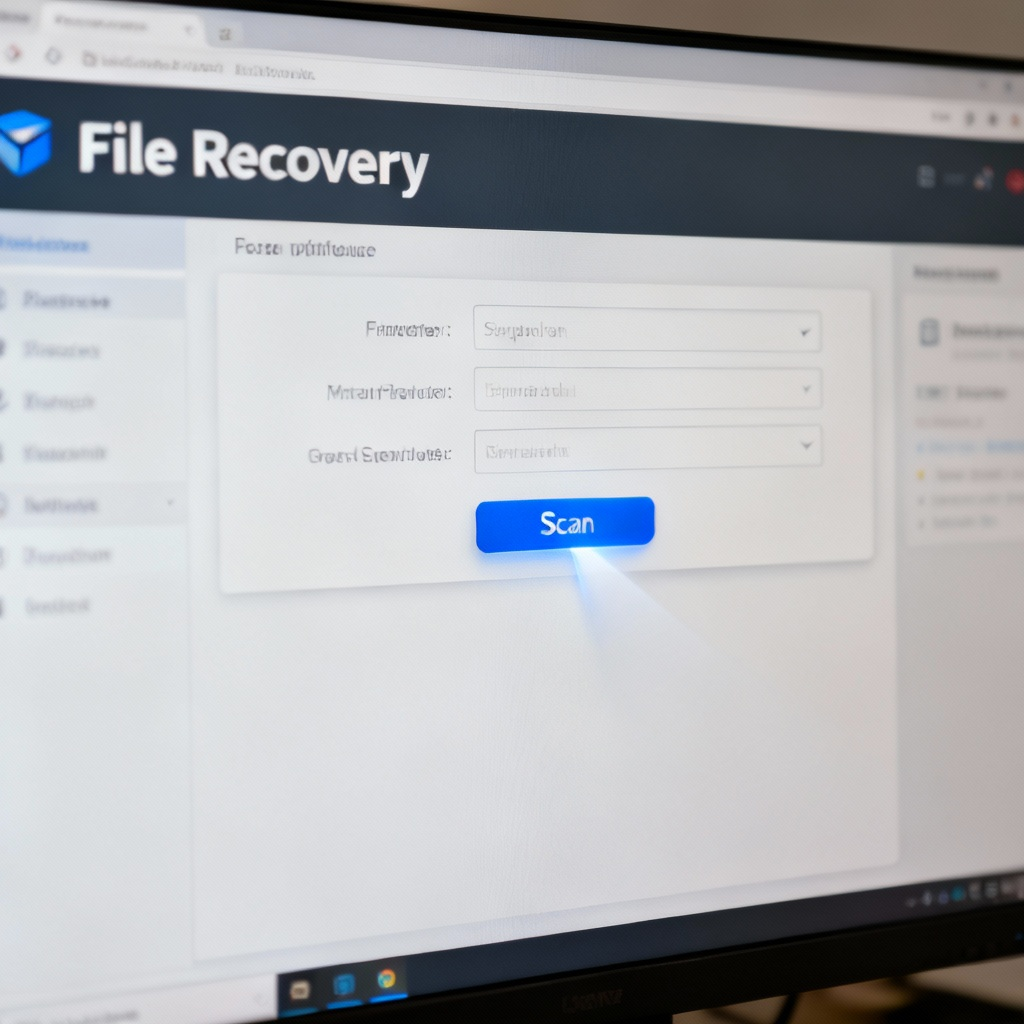
Paso 3: Escanea para Fotos Perdidas
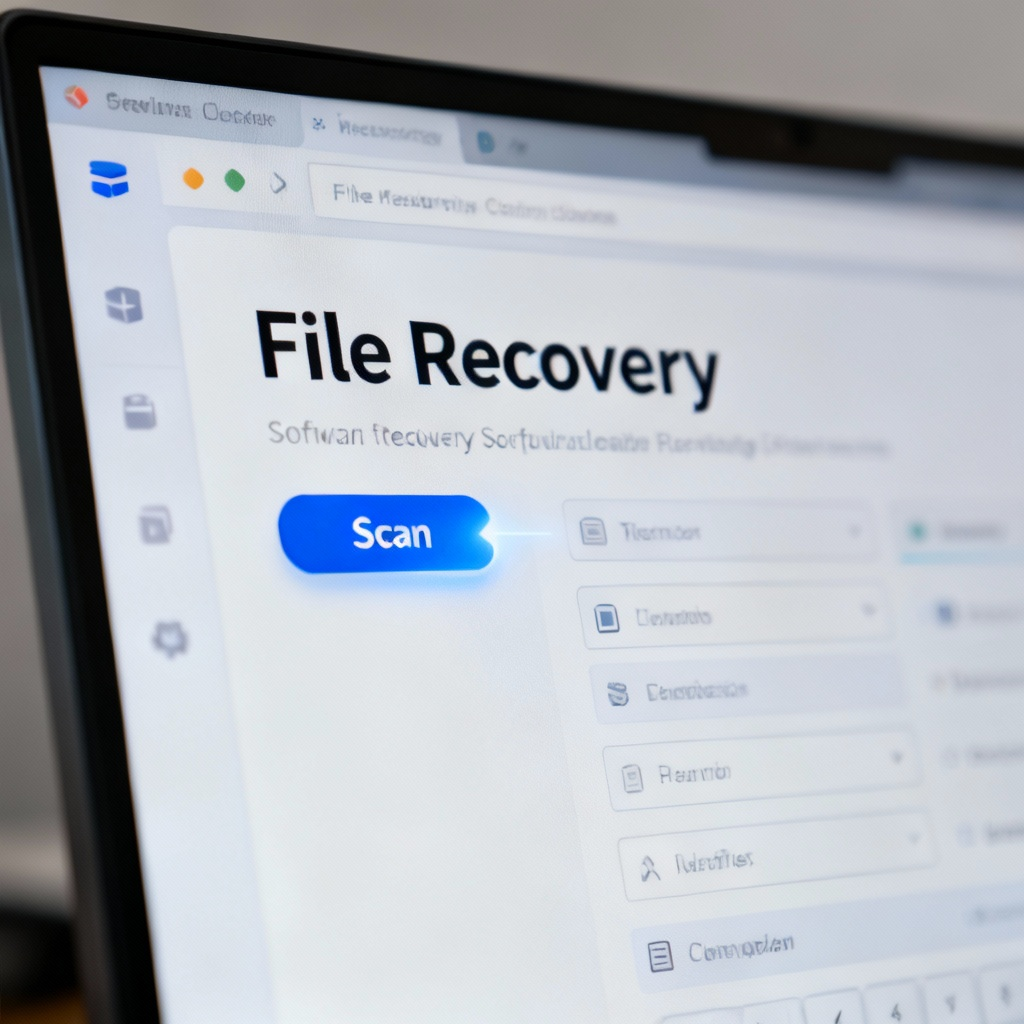
Haz clic en el botón Escanear para comenzar a buscar archivos eliminados o perdidos. Tendrás la opción de elegir entre un escaneo rápido para archivos eliminados recientemente o un escaneo profundo para una recuperación más exhaustiva. El proceso de escaneo puede tomar unos minutos, dependiendo del tamaño de la unidad.
Paso 4: Previsualiza y Selecciona Fotos
Una vez que el escaneo esté completo, verás una lista de archivos recuperables. Usa filtros para reducir los resultados a archivos de imagen (por ejemplo, JPG, PNG). Previsualiza las fotos haciendo clic en ellas, luego selecciona las que deseas recuperar marcando las casillas al lado de sus nombres.
Paso 5: Recupera y Guarda Fotos
Haz clic en el botón Recuperar y elige una ubicación segura para guardar las fotos recuperadas. Evita guardarlas en la misma unidad donde se perdieron para evitar sobrescritura. Una vez que la recuperación esté completa, verás un mensaje de confirmación indicando que el proceso fue exitoso.
Errores Comunes a Evitar
- Usar la Misma Unidad para la Recuperación: Guardar archivos recuperados en la misma unidad puede sobrescribir los datos perdidos. Siempre usa una ubicación de almacenamiento diferente.
- Omitir el Paso de Previsualización: No previsualizar los archivos puede resultar en la recuperación de archivos innecesarios o dañados.
- No Actuar Rápidamente: Cuanto más esperes, mayor será la posibilidad de pérdida permanente de datos debido a sobrescritura.
FAQ
Q: ¿Puedo recuperar fotos después de formatear mi tarjeta SD?
Q: ¿Qué pasa si el software no encuentra mis fotos perdidas?
Q: ¿Es seguro usar software gratuito de recuperación de archivos?
Q: ¿Puedo recuperar fotos de un teléfono roto?
Lista de Verificación Final y Conclusiones
- Lista de Verificación:
- Instalar el software de recuperación de archivos.
- Seleccionar la unidad o dispositivo correcto.
- Ejecutar un escaneo y previsualizar las fotos recuperables.
- Guardar las fotos recuperadas en una ubicación diferente.
- Conclusiones Claves:
- Actúa rápidamente para evitar la pérdida permanente de datos.
- Siempre guarda los archivos recuperados en una unidad diferente.
- Usa la previsualización para asegurarte de recuperar los archivos correctos.
Siguiendo esta guía, podrás recuperar fotos perdidas de manera eficiente y segura.
Para información más detallada, visita Recuperación de Archivos - Recuperación de Fotos para explorar técnicas y herramientas avanzadas.