



Introducción
Esta guía te ayudará a desbloquear las funciones principales de BuzzVideo en solo 5 minutos, permitiéndote crear, editar y compartir contenido de video atractivo de manera eficiente.
Requisitos Previos y Configuración
- Descargar e Instalar BuzzVideo: Asegúrate de tener la última versión de BuzzVideo instalada en tu dispositivo.
- Crear una Cuenta: Regístrate o inicia sesión en tu cuenta de BuzzVideo para acceder a todas las funciones.
- Conceder Permisos Necesarios: Permite que BuzzVideo acceda a tu cámara, micrófono y almacenamiento para una funcionalidad completa.
Guía Paso a Paso Principal
Paso 1: Navegar por el Panel Principal
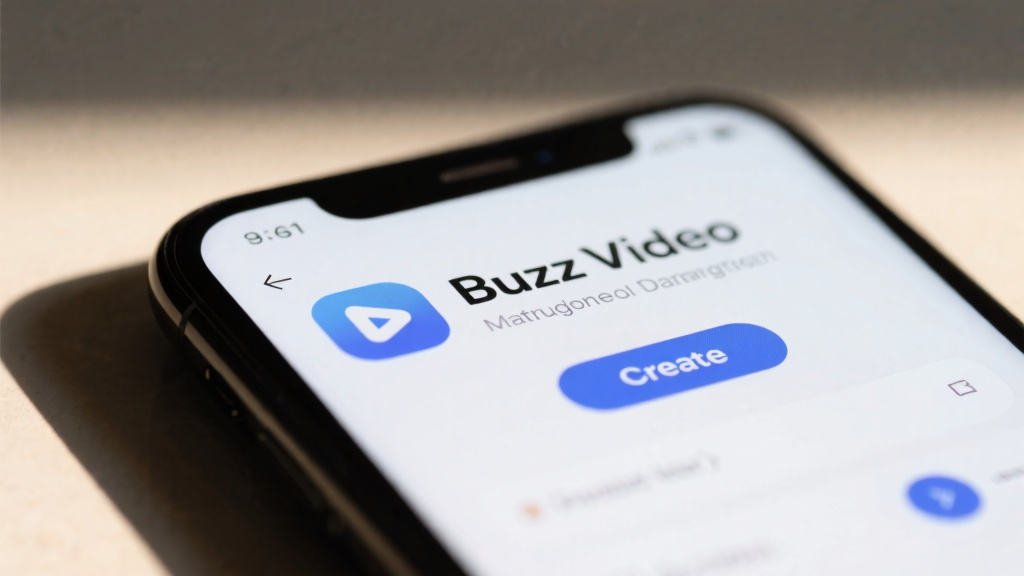
Abre BuzzVideo y familiarízate con el panel principal. Busca el botón Crear, que generalmente se encuentra en el centro inferior de la pantalla.
Paso 2: Crear un Nuevo Proyecto de Video
Toca el botón Crear para iniciar un nuevo proyecto. Selecciona el tipo de video que deseas crear, como un clip corto, presentación de diapositivas o un video completo.
Paso 3: Añadir Medios a Tu Proyecto
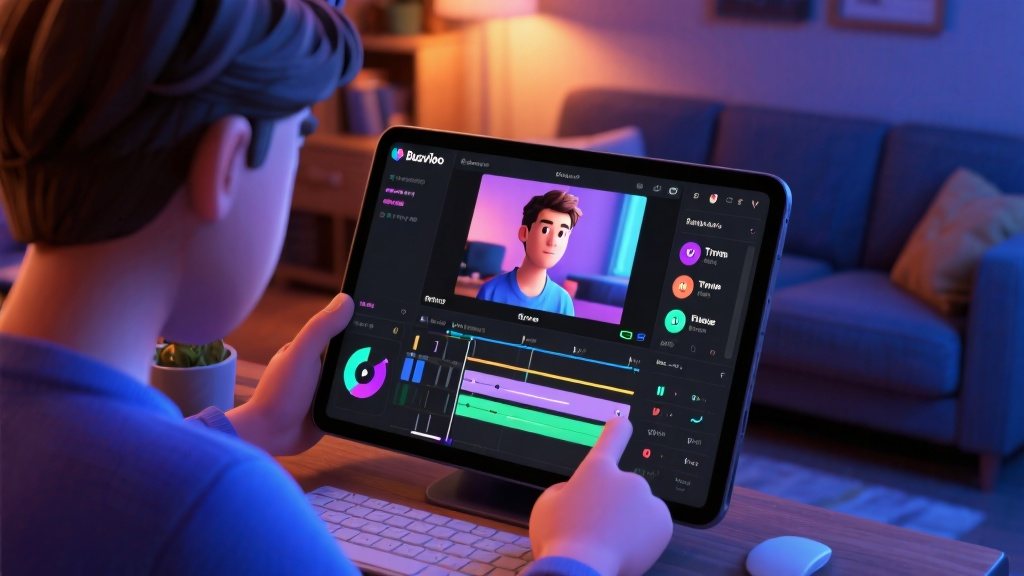
Toca el botón Añadir Medios para importar fotos, videos o música desde tu dispositivo. También puedes usar la cámara de la aplicación para grabar nuevo contenido directamente.
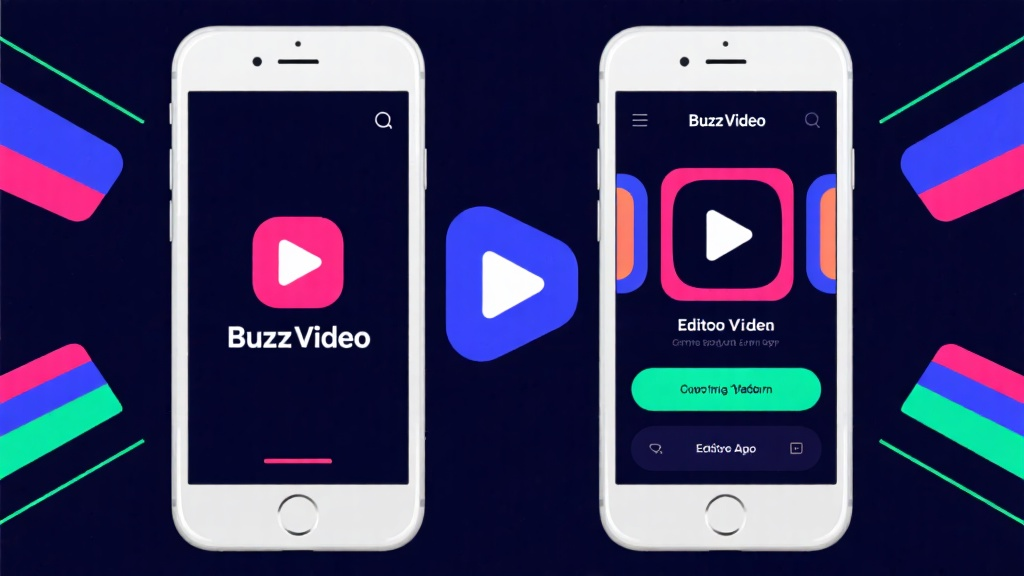
Paso 4: Editar Tu Video
Usa las herramientas de edición para recortar clips, añadir filtros, insertar texto y aplicar transiciones. Toca cada herramienta para personalizar tu video a tu gusto.
Paso 5: Añadir Música y Efectos
Toca el botón Música para añadir música de fondo o efectos de sonido. Puedes elegir de la biblioteca de la aplicación o cargar tus propias pistas.
Paso 6: Previsualizar y Finalizar Tu Video
Toca el botón Previsualizar para ver tu video. Realiza los ajustes necesarios, luego toca Guardar para finalizar tu proyecto.
Paso 7: Compartir Tu Video
Toca el botón Compartir para publicar tu video directamente en plataformas de redes sociales o guardarlo en tu dispositivo.
Errores Comunes a Evitar
- Ignorar Permisos: Asegúrate de conceder todos los permisos necesarios para evitar problemas de funcionalidad.
- Sobreusar Efectos: Usa efectos y transiciones con moderación para mantener tu video profesional.
- Omitir la Previsualización: Siempre previsualiza tu video antes de finalizarlo para detectar errores o elementos no deseados.
Preguntas Frecuentes
P: ¿Cómo cambio la resolución del video?
P: ¿Puedo editar un video después de guardarlo?
P: ¿Cómo añado subtítulos a mi video?
Lista de Comprobación Final y Conclusiones Clave
- Crear un Nuevo Proyecto: Empieza tocando el botón Crear.
- Añadir Medios: Importa fotos, videos o música.
- Editar Tu Video: Usa herramientas para recortar, aplicar filtros y añadir texto.
- Añadir Música: Mejora tu video con música de fondo.
- Previsualizar y Guardar: Mira tu video y guárdalo.
- Compartir tu Video: Publica o guarda tu video final.
Siguiendo estos pasos, puedes desbloquear y utilizar rápidamente las funciones principales de BuzzVideo para crear contenido de video atractivo. Para obtener más información detallada, visita la guía oficial de BuzzVideo.