



Introducción: Comenzando con Play Music
Esta guía te llevará a través de los pasos esenciales para configurar y comenzar a usar Play Music en tu dispositivo. Al final de esta guía, podrás instalar la aplicación, crear una cuenta y comenzar a explorar sus características para disfrutar de tu música favorita sin problemas.
Requisitos Previos y Configuración
Antes de comenzar, asegúrate de tener lo siguiente:
- Un dispositivo compatible (smartphone, tableta o ordenador).
- Una conexión a internet estable.
- Una cuenta de Google (o crear una si no la tienes).
Guía Paso a Paso
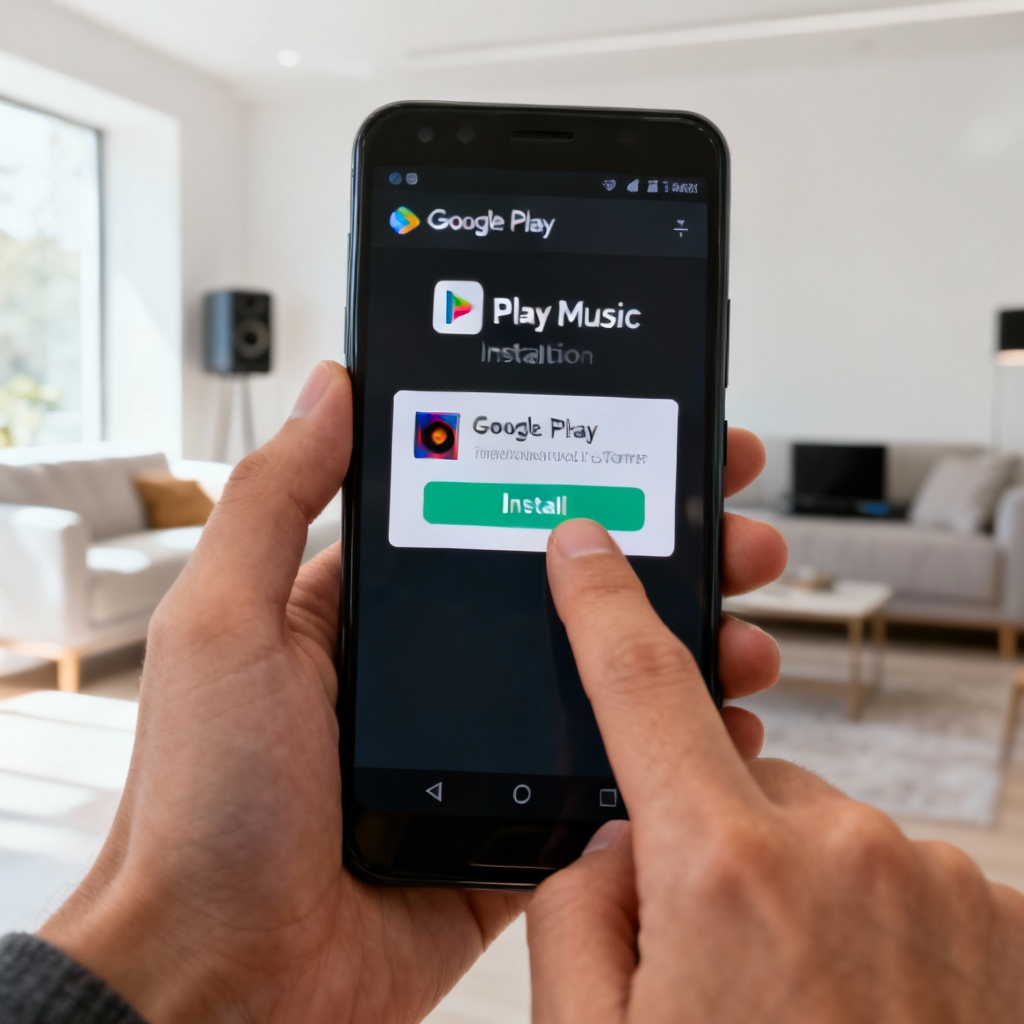
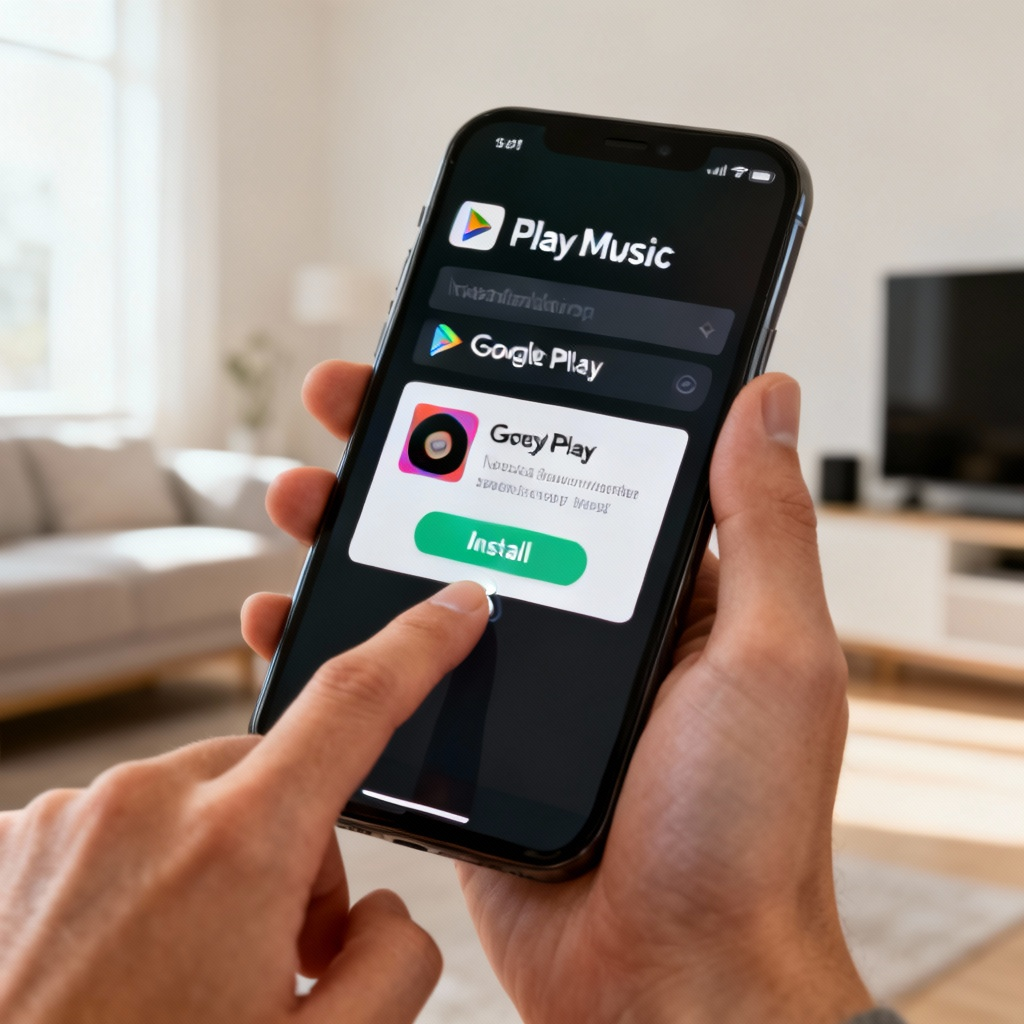
Paso 1: Instalando la Aplicación
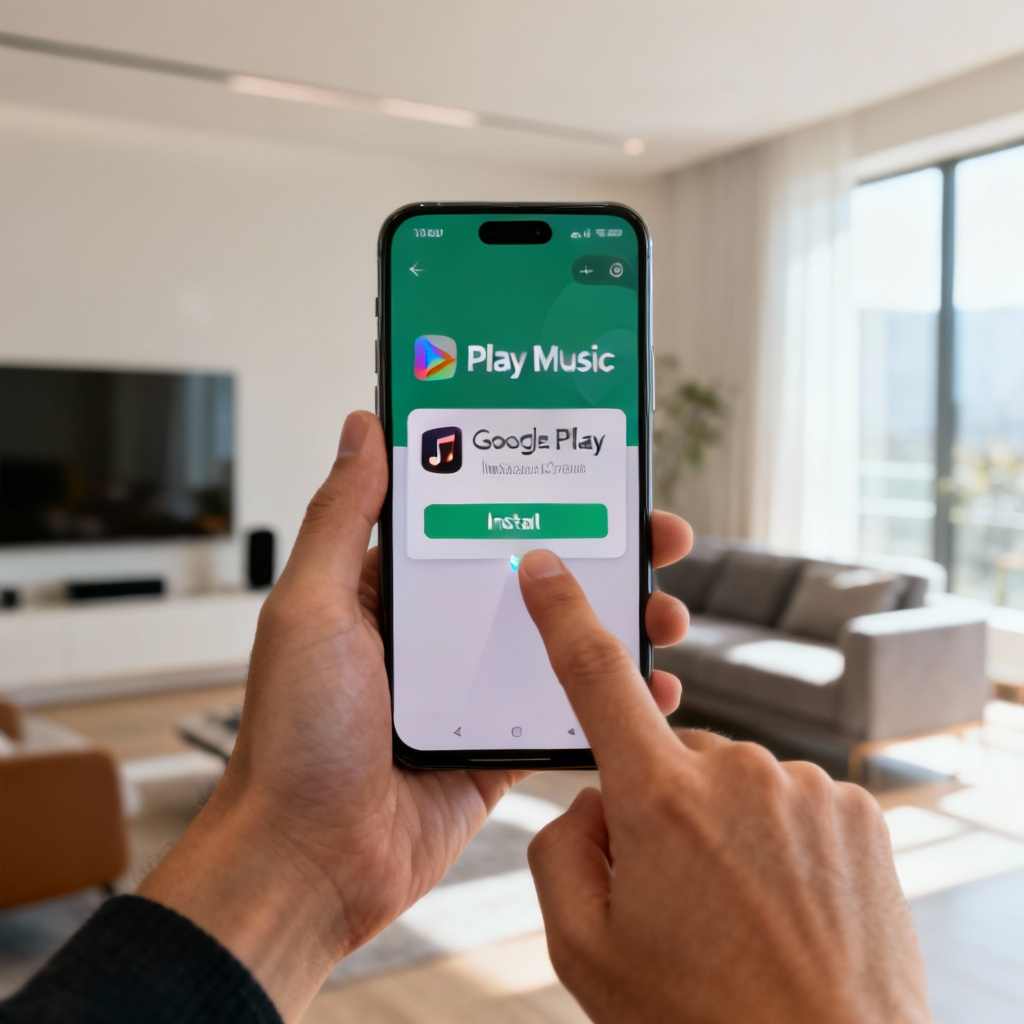
Abre la tienda de aplicaciones de tu dispositivo (Google Play Store para Android o App Store para iOS). Busca “Play Music” y toca el botón “Instalar” o “Obtener” para descargar la aplicación.
Paso 2: Creando tu Cuenta
Abre la aplicación Play Music. Toca “Iniciar Sesión” e ingresa tus credenciales de la cuenta de Google. Si no tienes una cuenta de Google, toca “Crear Cuenta” y sigue las indicaciones para crear una.
Paso 3: Navegando por el Panel Principal
Una vez que hayas iniciado sesión, explora el panel principal. Toca “Biblioteca” para ver tu colección de música, “Explorar” para descubrir nueva música y “Radio” para crear estaciones personalizadas.
Paso 4: Subiendo tu Música
Para subir tu propia música, toca el ícono de menú (tres líneas horizontales) en la esquina superior izquierda. Selecciona “Subir Música” y sigue las indicaciones para añadir canciones desde tu dispositivo.
Paso 5: Reproduciendo tu Primera Canción
Busca una canción o artista usando la barra de búsqueda. Toca el título de la canción, luego toca el botón de reproducción para comenzar a escuchar.
Errores Comunes a Evitar
- Omitir la configuración de la cuenta: Asegúrate de iniciar sesión con una cuenta de Google para acceder a todas las funciones.
- Ignorar las actualizaciones: Mantén la aplicación actualizada para evitar errores y acceder a nuevas funciones.
- Pasar por alto los límites de subida: Ten en cuenta los límites de almacenamiento para subir tu propia música.
Preguntas Frecuentes
P: ¿Cómo cambio la calidad de reproducción?
P: ¿Puedo usar Play Music sin conexión?
P: ¿Cómo elimino música subida?
Lista de Verificación Final y Puntos Clave
- [ ] Instala la aplicación Play Music desde la tienda de aplicaciones de tu dispositivo.
- [ ] Inicia sesión con tu cuenta de Google o crea una.
- [ ] Explora el panel principal para acceder a tu biblioteca, descubrir música y crear estaciones de radio.
- [ ] Sube tu propia música si lo deseas.
- [ ] Reproduce tu primera canción y ¡disfruta!
¿Listo para sumergirte en el mundo de la música? Explora Play Music ahora y comienza tu viaje musical hoy mismo!