





はじめに
このガイドは、MyHeritageのコア機能を短時間でマスターするのに役立ちます。これにより、家族の歴史を探り、家系図を構築し、先祖についての興味深い知見をわずか5分で発見することができます。
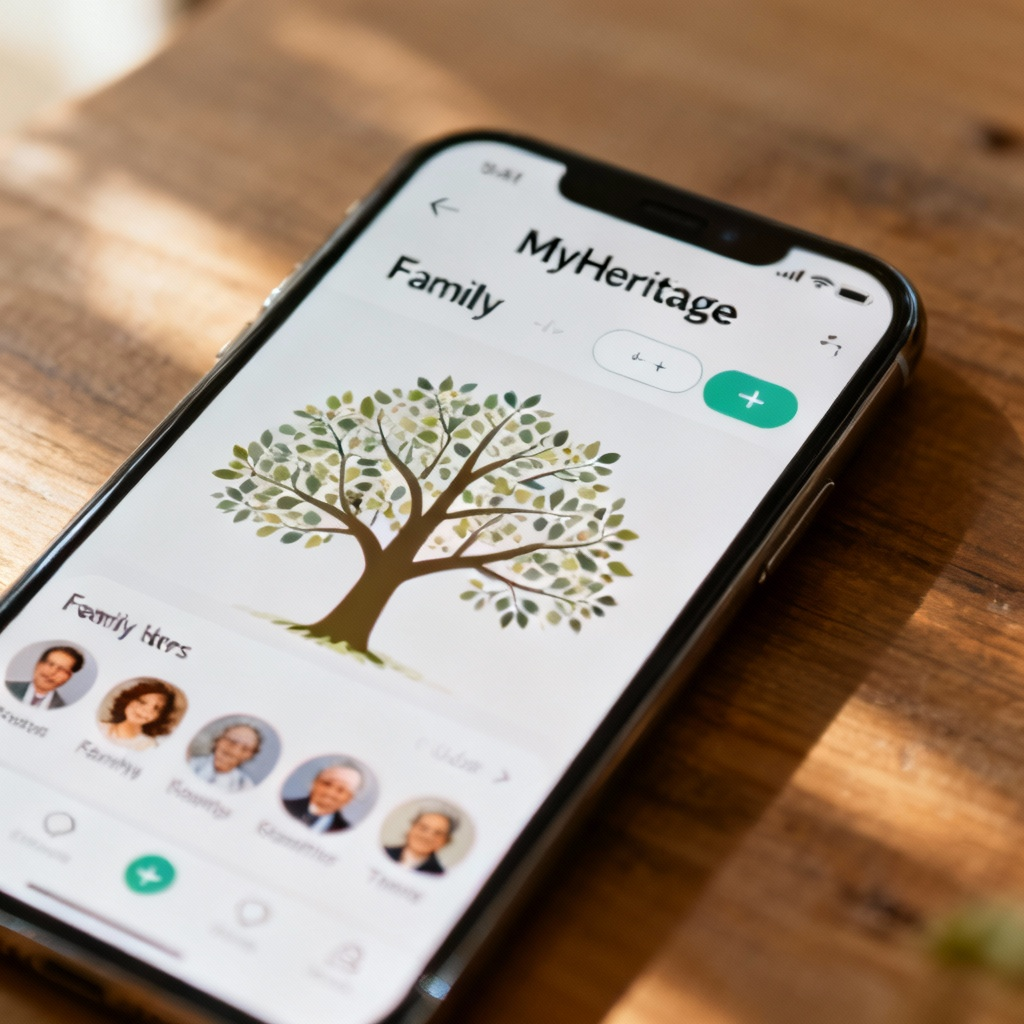
前提条件 & セットアップ
始める前に、以下のものを用意してください:
- MyHeritageアカウント。まだ持っていない場合は、MyHeritageでサインアップしてください。
- 安定したインターネット接続。
- 家族についての基本情報(例:名前、誕生日、関係)を用意して始めてください。

コアステップバイステップガイド
ステップ1: アカウントにログイン
ブラウザまたはMyHeritageアプリを開き、ログイン情報を入力してアカウントにアクセスします。
ステップ2: ダッシュボードのナビゲート
メインダッシュボードに慣れましょう。家族の歴史を構築し探索するための主要なツールである家系図タブを探してください。
ステップ3: 家族メンバーの追加
家系図セクションで人物を追加をクリックします。家族メンバーの名前、生年月日、その他の詳細を入力します。このプロセスを繰り返して、さらに親戚を追加します。

ステップ4: 歴史的記録を探索
発見タブをクリックして、MyHeritageの広大な歴史的記録データベース内の潜在的な一致を表示します。提案を確認し、適切な情報を家系図に保存します。
ステップ5: DNAマッチを見る(該当する場合)
MyHeritageのDNAテストを受けた場合、DNAマッチセクションに移動して、あなたと遺伝的遺産を共有する親戚を見てください。彼らのプロフィールを探索し、連絡を取りましょう。

避けるべき一般的なミス
- 不完全な情報: 家族メンバーを追加する際の生年月日や場所などの詳細を省略しないようにしましょう。これは歴史的記録一致の精度を下げる可能性があります。
- 発見を無視: 発見タブを見逃さないでください。先祖について新しい情報を発見するための宝庫です。
- 進捗の未保存: データの紛失を避けるために定期的に作業を保存してください。
最終チェックリスト & 主要ポイント
- MyHeritageアカウントにログインします。
- 家系図セクションに移動します。
- できるだけ詳しい情報で家族メンバーを追加します。
- 歴史的記録一致のために発見タブを探索します。
- 該当する場合はDNAマッチを確認します。
- 定期的に進捗を保存します。
これらのステップに従うことで、MyHeritageの力を迅速に引き出し、家族の過去への旅を始めることができます。
家族歴史調査を強化するためのMyHeritageの機能とツールに関する詳細を発見してください。
FAQ
Q: 家族メンバーの詳細を編集するにはどうすればいいですか?
A: 家系図に行き、その人のプロフィールをクリックして編集を選択します。情報を更新して変更を保存します。
Q: 家族メンバーをMyHeritageに招待できますか?
A: はい!家系図セクションで招待ボタンをクリックし、招待状を送るために彼らのメールアドレスを入力します。
Q: 家族についてあまり情報がない場合はどうすればよいですか?
A: 名前が少なくても、知っていることから始めましょう。MyHeritageのツールと歴史的記録が、時間をかけてギャップを埋める手助けをします。