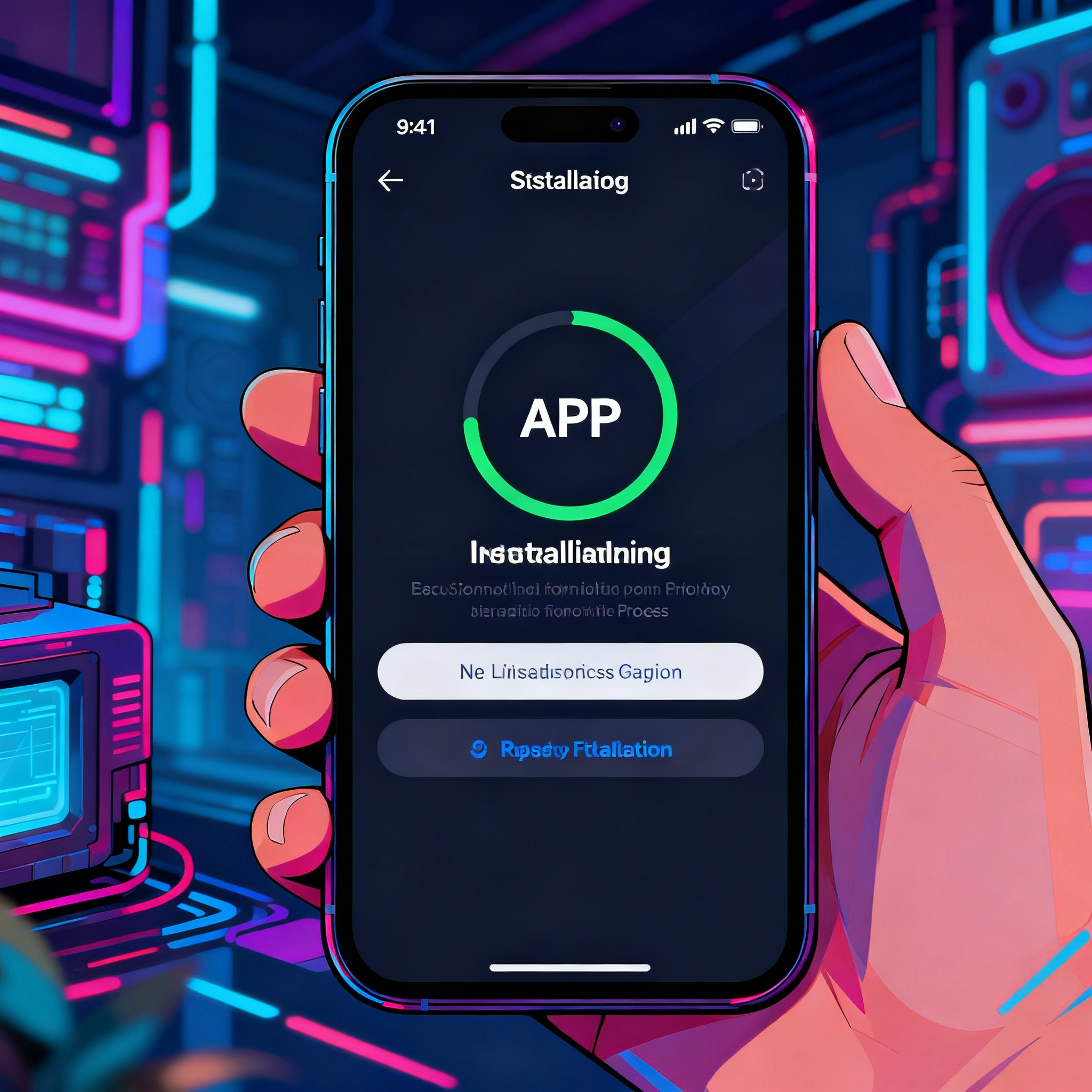





1. 序章 - 当サイトからAPKをダウンロード後のインストールガイド
このガイドは、当サイトからダウンロードしたAPKファイルのインストールプロセスをスムーズに完了するのを助けます。
2. APKファイルをインストールする理由 - APKインストールの利点
APKファイルは、公式アプリストアにはないアプリケーションをインストールすることを可能にします。APKインストールを通じて、アプリケーションの最新バージョンやベータバージョンにアクセスできます。
3. インストール前のチェックリスト - インストール前の準備
アプリケーションをインストールするための十分なストレージスペースがデバイスにあることを確認してください。APKファイルの最低システム要件を満たしているか確認してください。
4. 不明なソースを有効にする - 当サイトからのAPKインストールを許可
デバイスの「設定」メニューに移動し、「セキュリティ」または「プライバシー」オプションを見つけてください。不明なソースからのAPKファイルのインストールを許可するために「不明なソース」を有効にしてください。
5. インストール手順 - 詳細なインストール手順
ファイルマネージャーを開き、ダウンロードしたAPKファイルを見つけます。APKファイルをタップすると、システムがインストールの確認を促します。「インストール」ボタンをタップし、インストールプロセスの完了を待ちます。

6. 初回起動設定 - 初回起動の設定
インストール後、「開く」ボタンをタップしてアプリケーションを起動します。画面上の指示に従って、初回起動設定を完了してください。

7. 一般的なインストールエラー - インストールの問題のトラブルシューティング
インストールに失敗した場合は、デバイスで「不明なソース」オプションが有効になっていることを確認してください。APKファイルが無傷であるか確認し、必要なら再度ダウンロードしてください。

FAQ
Q: APKファイルをインストールするのは安全ですか?
A: 信頼できるソースからダウンロードする限り、APKファイルのインストールは安全です。
Q: インストール中に「パッケージを解析中のエラー」が発生した場合はどうすれば良いですか?
A: APKファイルが破損している可能性があります。再度ダウンロードしてください。
Q: インストール後にアプリケーションが開かない場合はどうすれば良いですか?
A: デバイスがアプリケーションのシステム要件を満たしているか確認してください。
Q: APKファイルのインストールには多くのデータを消費しますか?
A: インストールプロセス自体はデータを消費しませんが、APKファイルのダウンロードはデータを消費します。
Q: インストール後にアプリケーションを更新するにはどうすれば良いですか?
A: 最新バージョンのAPKファイルを手動でダウンロードして、上書きインストールしてください。
9. まとめ - 成功したインストールの確認
おめでとうございます!当サイトからダウンロードしたAPKアプリケーションのインストールと起動が成功しました。問題がある場合は、このガイドを参照するか、サポートチームにお問い合わせください。