



소개: 여러 장치에서 WhatsApp 동기화하기
이 가이드는 여러 장치에서 WhatsApp 계정을 동기화하는 과정을 안내하며, 다양한 플랫폼에서 채팅과 미디어에 원활하게 액세스할 수 있도록 도와줍니다. 스마트폰, 태블릿 또는 데스크톱을 사용하든 이 가이드는 매끄럽고 효율적인 설정을 보장합니다.
사전 요구 사항 및 설정
시작하기 전에 다음을 확인하세요:
- 주 장치: WhatsApp이 설치되어 있고 계정에 로그인된 주요 스마트폰.
- 보조 장치: WhatsApp을 동기화하려는 추가 장치(예: 태블릿, 데스크톱 또는 다른 스마트폰).
- 안정적인 인터넷 연결: 모든 장치가 인터넷에 연결되어 있어야 합니다.
- 최신 WhatsApp 버전: 모든 장치에서 WhatsApp이 최신 버전으로 업데이트되어 있어야 합니다.
핵심 단계별 가이드
단계 1: 보조 장치에 WhatsApp 설치
앱 스토어나 공식 웹사이트에서 보조 장치에 WhatsApp을 다운로드하고 설치하세요.
단계 2: WhatsApp 열고 "장치 연결" 선택
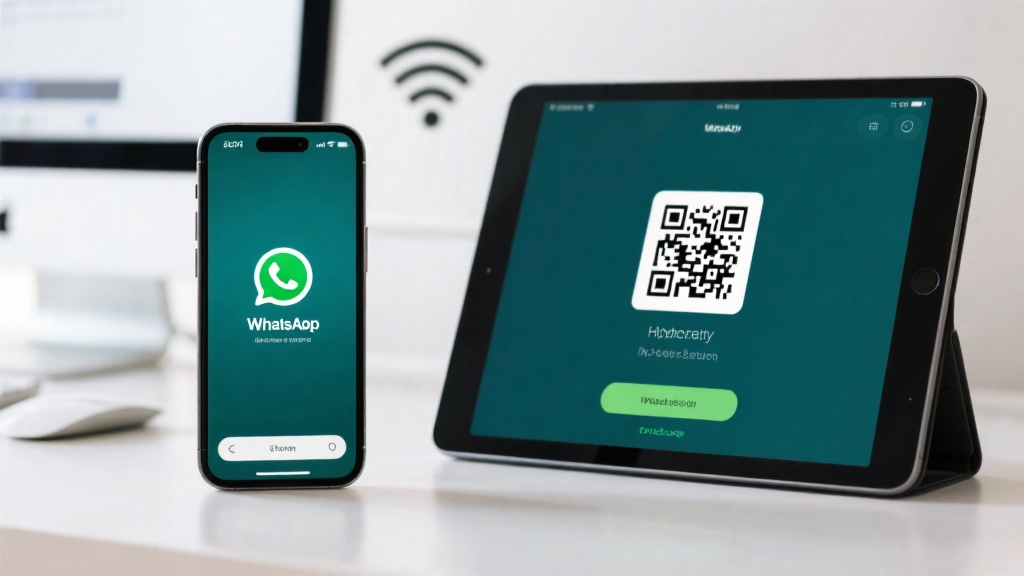
보조 장치에서 WhatsApp을 실행한 후, 메인 화면에서 "장치 연결"을 탭하세요.
단계 3: 주 장치에서 WhatsApp 열기
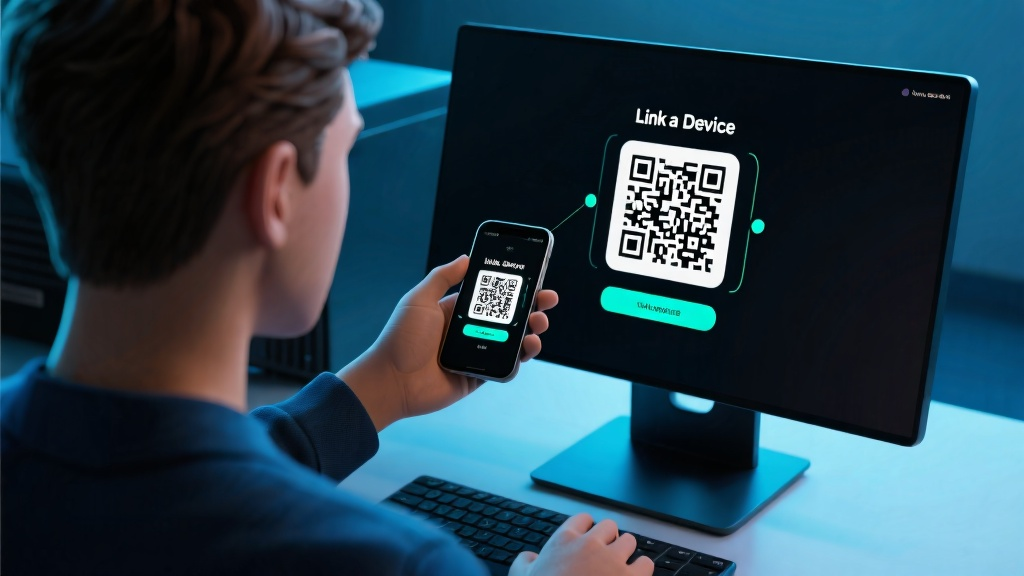
주 스마트폰에서 WhatsApp을 열고 "설정" > "연결된 장치"로 이동하세요.
단계 4: QR 코드 스캔
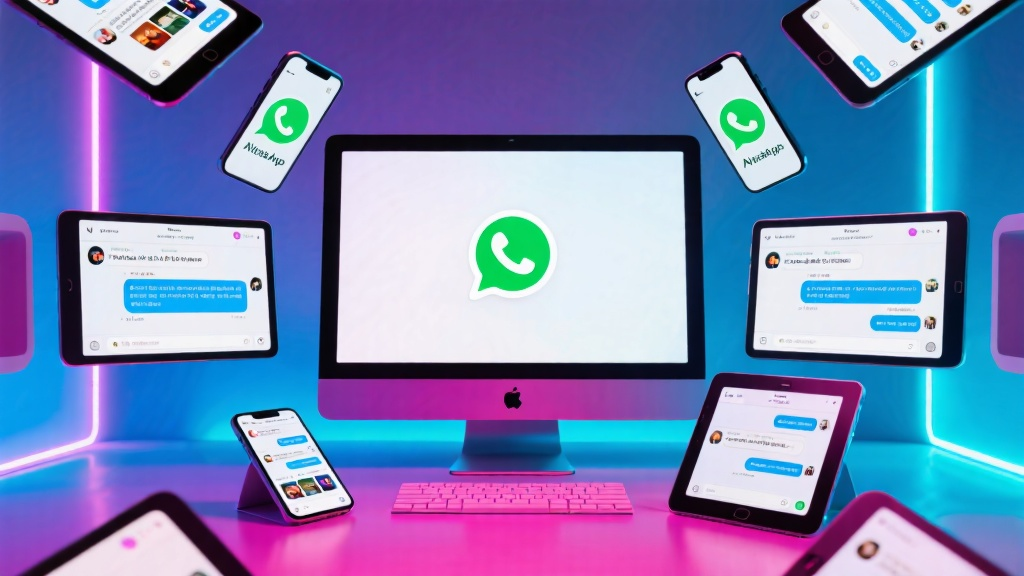
주 장치에서 "장치 연결"을 탭하고, 보조 장치에 표시된 QR 코드를 스캔하기 위해 카메라를 사용하세요.
단계 5: 동기화 확인
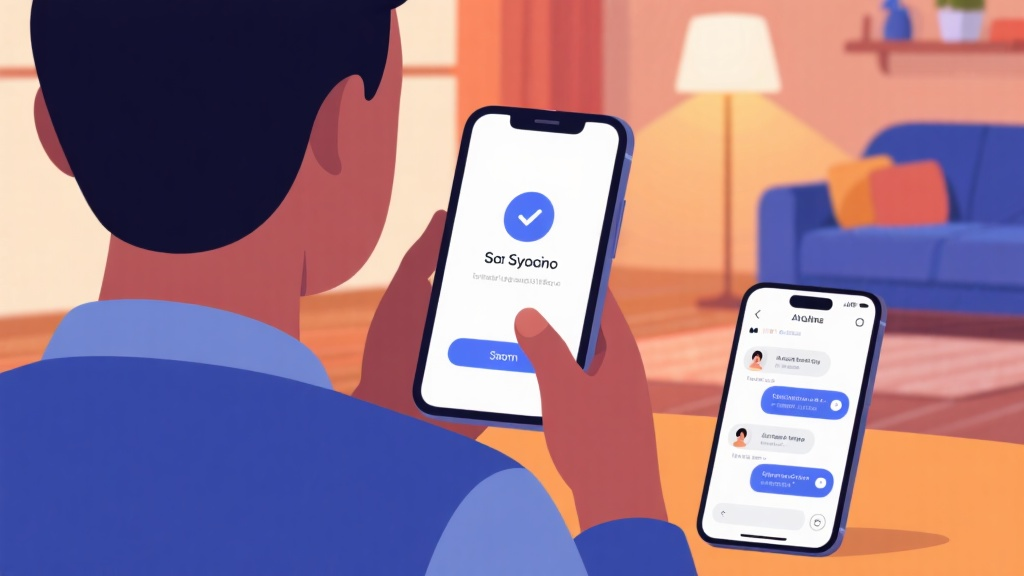
QR 코드를 스캔한 후, 주 장치에서 동기화를 확인하세요. 채팅과 미디어가 보조 장치로 동기화되기 시작할 것입니다.
피해야 할 일반적인 실수
- 옛날 WhatsApp 버전 사용: 호환성 문제를 피하기 위해 모든 장치가 최신 WhatsApp 버전을 실행하는지 확인하세요.
- 불안정한 인터넷 연결: 약하거나 불안정한 연결은 동기화 과정을 방해할 수 있습니다.
- QR 코드 제대로 스캔하지 않음: QR 코드가 카메라 프레임 안에 완전히 보이고 정렬되었는지 확인하여 성공적으로 스캔하세요.
FAQ
Q: 두 개 이상의 보조 장치에서 WhatsApp를 동기화할 수 있나요?
A: 네, WhatsApp은 최대 네 개의 추가 장치를 연결할 수 있도록 허용합니다.
Q: 내 채팅 기록은 자동으로 동기화되나요?
A: 네, QR 코드를 스캔하면 채팅 기록과 미디어가 보조 장치에 동기화됩니다.
Q: 장치를 연결 해제하면 어떻게 되나요?
A: 장치를 해제하면 해당 장치의 모든 동기화된 데이터가 제거되지만, 주 장치의 데이터는 영향을 받지 않습니다.
Q: 주 스마트폰 없이 보조 장치에서 WhatsApp을 사용할 수 있나요?
A: 아니요, 주 스마트폰이 인터넷에 연결되어 있어야 보조 장치가 작동할 수 있습니다.
최종 체크리스트 및 핵심 포인트
- 모든 장치에 최신 WhatsApp 버전이 설치되어 있는지 확인하세요.
- 두 장치를 안정적인 인터넷에 연결하세요.
- 장치를 연결하려면 QR 코드 스캐닝 기능을 사용하세요.
- 주 장치에서 동기화를 확인하세요.
- 여러 장치에서 WhatsApp에 원활하게 액세스하세요!
더 자세한 정보는 WhatsApp Messenger에 방문하여 전체 기능 및 특징을 탐색하세요.