





소개: 파일 복구 도구로 분실된 사진 복구하기
이 가이드는 파일 복구 도구를 사용하여 분실되거나 삭제된 사진을 복구하는 과정을 안내합니다. 실수로 사진을 삭제했거나 시스템 충돌로 인해 사진을 잃어버린 경우, 이 단계별 튜토리얼은 소중한 추억을 되찾는 데 도움이 될 것입니다.
필수 조건 및 설정
시작하기 전에 다음 사항을 확인하세요:
- 호환 가능한 기기 (Windows PC, Mac, 스마트폰).
- 설치된 파일 복구 소프트웨어 (예: Disk Drill, Recuva, EaseUS).
- 복구된 파일을 저장할 충분한 저장 공간.
- 사진이 저장된 드라이브 또는 기기에 대한 액세스.
핵심 단계별 가이드
1단계: 파일 복구 소프트웨어 설치
먼저 공식 웹사이트에서 파일 복구 소프트웨어를 다운로드하세요. 설치 프롬프트를 따라 기기에 설치하세요. 설치가 완료되면 바탕 화면이나 애플리케이션 폴더에 바로가기 아이콘이 나타납니다.
2단계: 소프트웨어 실행 및 드라이브 선택
아이콘을 더블클릭하여 소프트웨어를 엽니다. 실행하면 사용 가능한 드라이브나 장치 목록이 표시됩니다. SD 카드, 내부 저장소 또는 외장 하드 드라이브 등 분실된 사진이 저장된 드라이브나 장치를 선택하세요.
3단계: 분실된 사진 검색
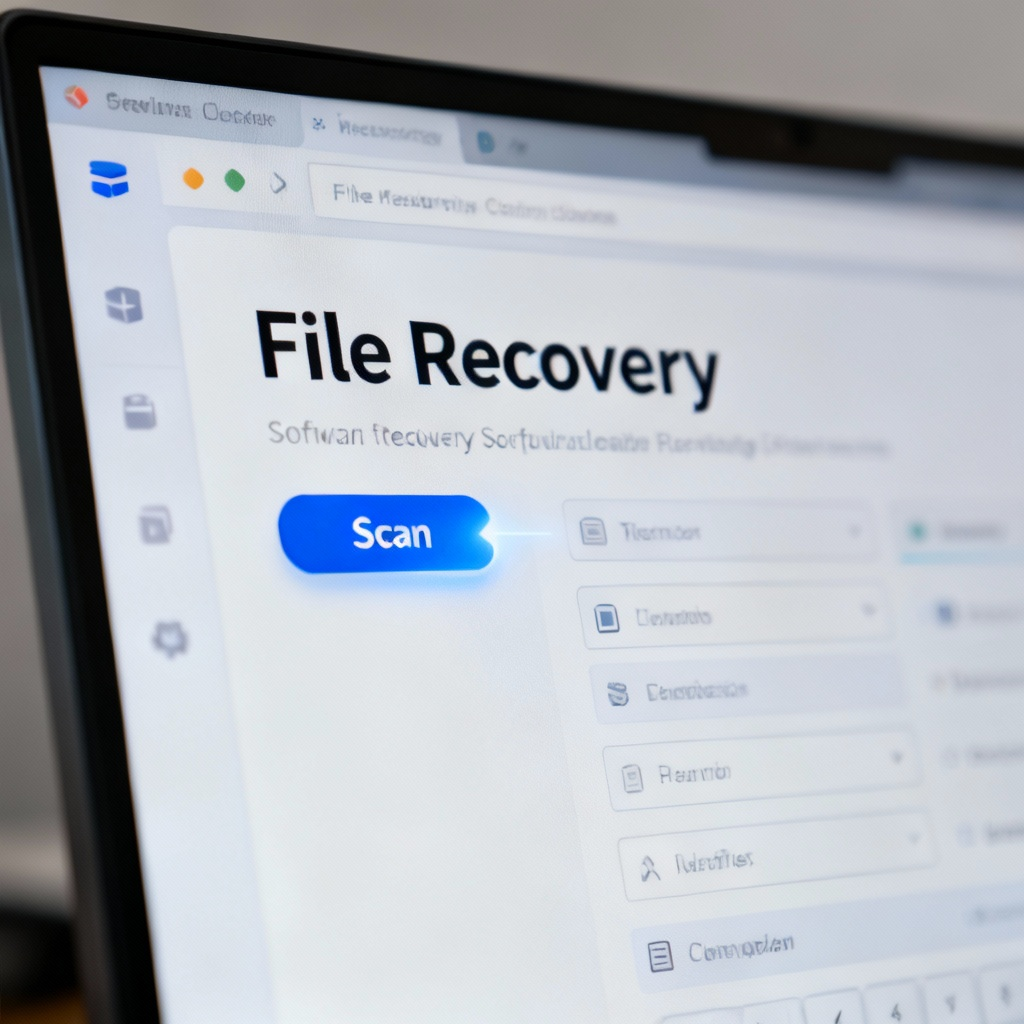
스캔 버튼을 클릭하여 삭제되거나 분실된 파일을 검색하세요. 최근 삭제된 파일에 대한 빠른 스캔 또는 보다 철저한 복구를 위한 심층 스캔을 선택할 수 있습니다. 드라이브 크기에 따라 스캔 과정이 몇 분 정도 걸릴 수 있습니다.
4단계: 미리보기 및 사진 선택
스캔이 완료되면 복구 가능한 파일 목록이 표시됩니다. 결과를 이미지 파일(JPG, PNG 등)로 좁히기 위해 필터를 사용하세요. 사진을 클릭하여 미리보고, 이름 옆의 체크박스를 선택해 복구하고자 하는 사진을 선택하세요.
5단계: 사진 복구 및 저장
복구 버튼을 클릭하고 복구된 사진을 저장할 안전한 위치를 선택하세요. 덮어쓰기 방지를 위해 사진이 분실된 동일한 드라이브에 저장하는 것을 피하세요. 복구가 완료되면 성공 메시지가 표시됩니다.
일반적인 실수 피하기
- 동일한 드라이브에 복구 사용: 동일한 드라이브에 복구된 파일을 저장하면 분실된 데이터가 덮어쓰여질 수 있습니다. 항상 다른 저장 위치를 사용하세요.
- 미리보기 단계 건너뛰기: 파일을 미리보지 않으면 불필요하거나 손상된 파일을 복구할 수 있습니다.
- 신속한 조치 부족: 시간이 지연될수록 덮어쓰기에 의한 데이터 손실 가능성이 증가합니다.
FAQ
Q: SD 카드를 포맷한 후에도 사진을 복구할 수 있나요?
Q: 소프트웨어가 분실된 사진을 찾지 못하면 어떻게 하나요?
Q: 무료 파일 복구 소프트웨어를 사용하는 것이 안전한가요?
Q: 고장난 휴대폰에서 사진을 복구할 수 있나요?
최종 체크리스트 및 주요 요점
- 체크리스트:
- 파일 복구 소프트웨어를 설치하세요.
- 올바른 드라이브 또는 장치를 선택하세요.
- 스캔을 실행하고 복구 가능한 사진을 미리보세요.
- 복구된 사진을 다른 위치에 저장하세요.
- 주요 요점:
- 영구 데이터 손실을 방지하기 위해 신속히 조치를 취하세요.
- 항상 복구된 파일을 다른 드라이브에 저장하세요.
- 미리보기를 통해 올바른 파일을 복구했는지 확인하세요.
이 가이드를 따르면 분실된 사진을 효율적이고 안전하게 복구할 수 있습니다.
더 자세한 정보를 보려면 파일 복구 - 사진 복구를 방문하여 고급 기술 및 도구를 탐색하세요.