





Introdução: Recupere Fotos Perdidas com Ferramentas de Recuperação de Arquivos
Este guia irá orientá-lo no processo de recuperação de fotos perdidas ou deletadas usando uma ferramenta de recuperação de arquivos. Seja por ter deletado fotos acidentalmente ou as perdido devido a uma falha no sistema, este tutorial passo a passo o ajudará a restaurar suas preciosas memórias.
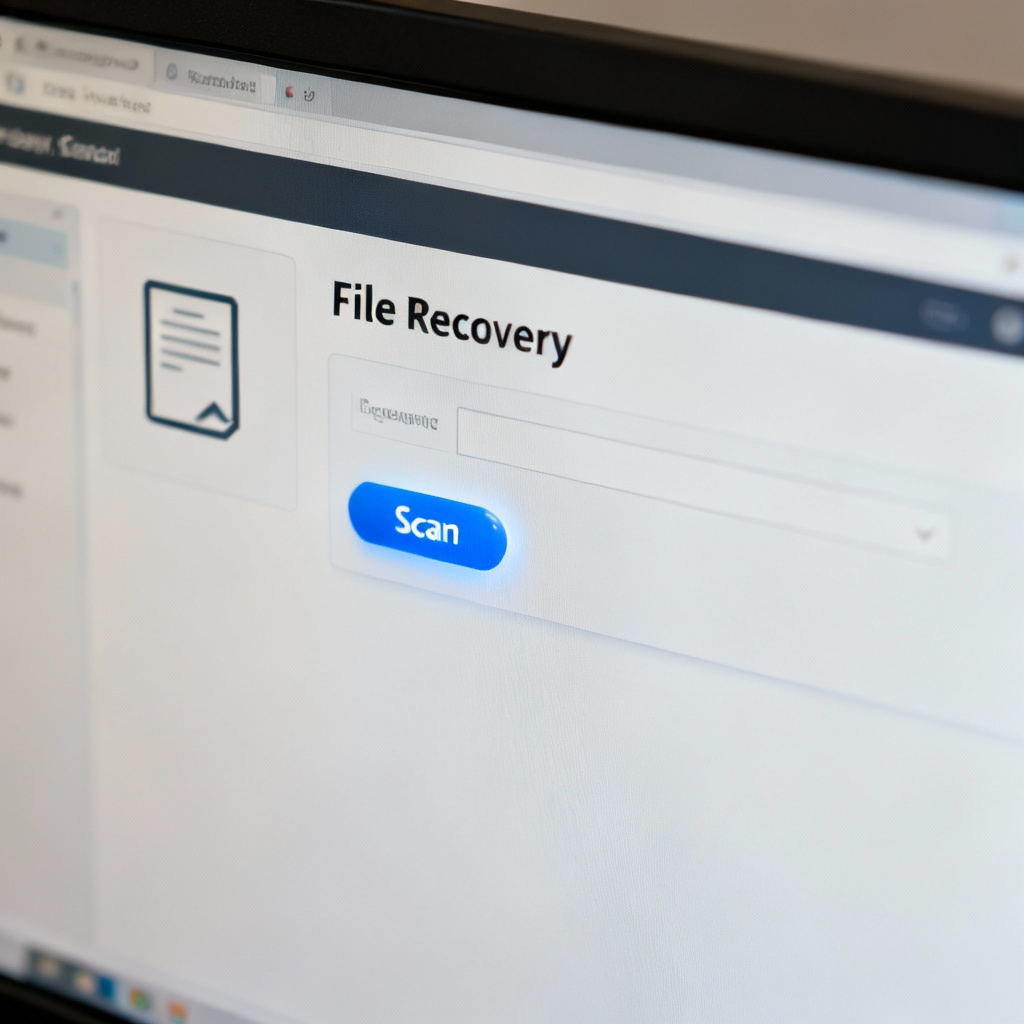
Pré-requisitos e Configuração
Antes de começar, certifique-se de ter o seguinte:
- Um dispositivo compatível (PC com Windows, Mac ou smartphone).
- O software de recuperação de arquivos instalado (ex.: Disk Drill, Recuva ou EaseUS).
- Espaço de armazenamento suficiente para salvar os arquivos recuperados.
- Acesso ao drive ou dispositivo onde as fotos estavam armazenadas.
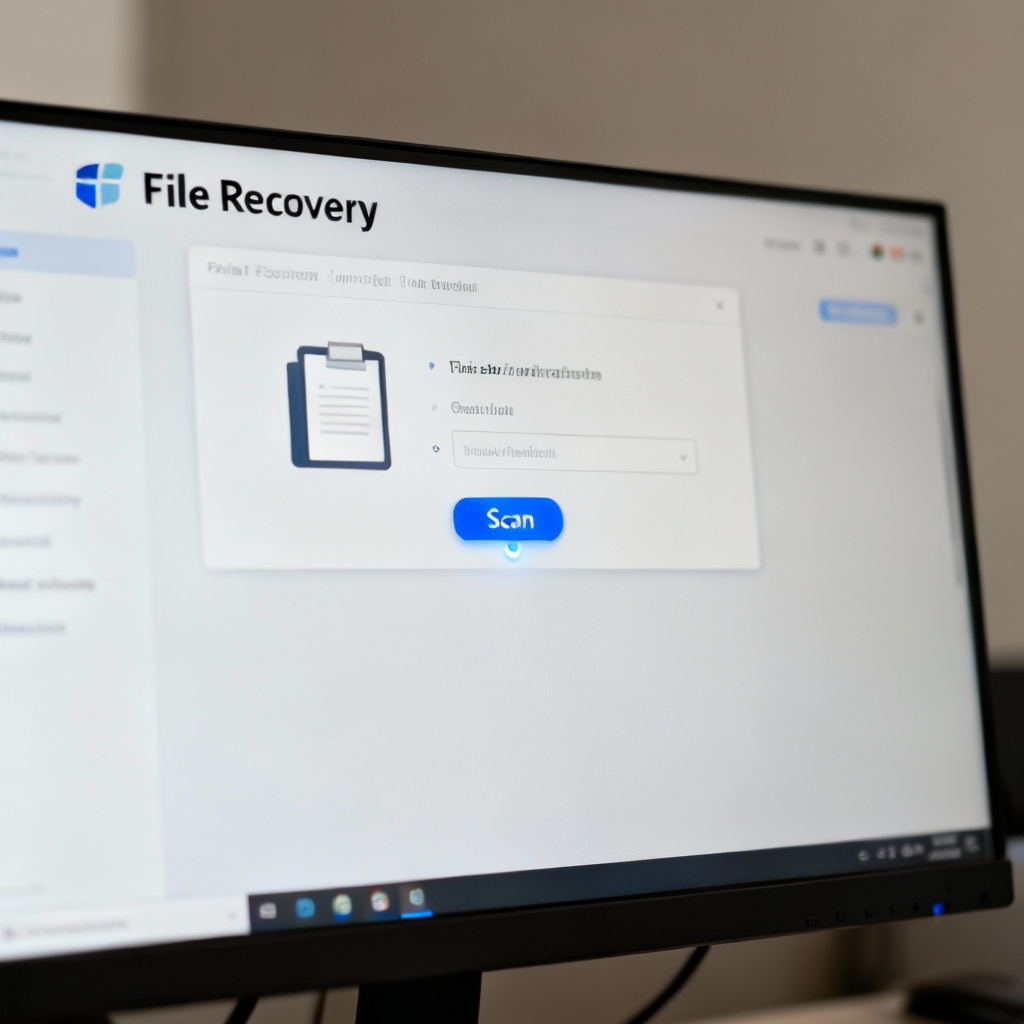
Guia Passo a Passo Principal
Passo 1: Instalar o Software de Recuperação de Arquivos
Primeiro, faça o download do software de recuperação de arquivos no site oficial. Siga os prompts de instalação para instalá-lo em seu dispositivo. Uma vez instalado, você verá um ícone de atalho na área de trabalho ou na pasta de aplicativos.
Passo 2: Iniciar o Software e Selecionar o Drive
Abra o software clicando duas vezes no ícone. Ao iniciar, você verá uma lista de drives ou dispositivos disponíveis. Selecione o drive ou dispositivo onde as fotos perdidas estavam armazenadas, como seu cartão SD, armazenamento interno ou disco rígido externo.
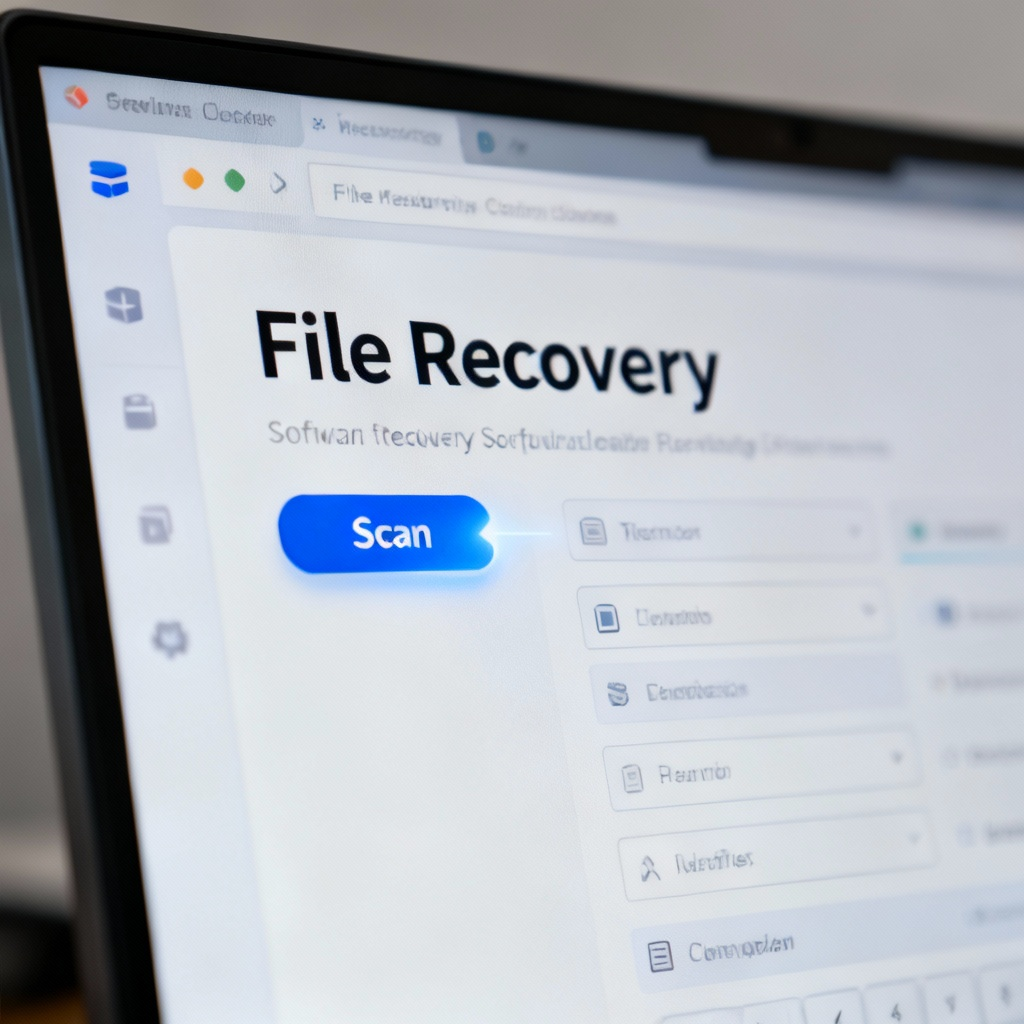
Passo 3: Escanear para Fotos Perdidas
Clique no botão Escanear para começar a procurar por arquivos deletados ou perdidos. Você terá a opção de escolher entre uma escaneamento rápido para arquivos deletados recentemente ou um escaneamento profundo para uma recuperação mais completa. O processo de escaneamento pode levar alguns minutos, dependendo do tamanho do drive.
Passo 4: Pré-visualizar e Selecionar Fotos
Após a conclusão do escaneamento, você verá uma lista de arquivos recuperáveis. Use filtros para reduzir os resultados para arquivos de imagem (ex.: JPG, PNG). Pré-visualize as fotos clicando nelas, e então selecione as que você deseja recuperar marcando as caixas ao lado de seus nomes.
Passo 5: Recuperar e Salvar Fotos
Clique no botão Recuperar e escolha um local seguro para salvar as fotos recuperadas. Evite salvá-las no mesmo drive onde foram perdidas para evitar sobrescritura. Assim que a recuperação for concluída, você verá uma mensagem de confirmação indicando que o processo foi bem-sucedido.
Erros Comuns a Evitar
- Usar o Mesmo Drive para Recuperação: Salvar arquivos recuperados no mesmo drive pode sobrescrever dados perdidos. Sempre use um local de armazenamento diferente.
- Pular a Etapa de Pré-visualização: Não pré-visualizar os arquivos pode resultar na recuperação de arquivos desnecessários ou corrompidos.
- Não Agir Rapidamente: Quanto mais você espera, maior a chance de perda permanente de dados devido à sobrescrita.
Perguntas Frequentes
P: Posso recuperar fotos após formatar meu cartão SD?
P: E se o software não encontrar minhas fotos perdidas?
P: É seguro usar software de recuperação de arquivo gratuito?
P: Posso recuperar fotos de um telefone quebrado?
Lista de Verificação Final e Principais Conclusões
- Lista de Verificação:
- Instale o software de recuperação de arquivos.
- Selecione o drive ou dispositivo correto.
- Execute um escaneamento e pré-visualize as fotos recuperáveis.
- Salve as fotos recuperadas em um local diferente.
- Principais Conclusões:
- Aja rápido para evitar a perda permanente de dados.
- Sempre salve arquivos recuperados em um drive diferente.
- Use a pré-visualização para garantir que você recupera os arquivos certos.
Seguindo este guia, você poderá recuperar fotos perdidas de maneira eficiente e segura.
Para mais informações detalhadas, visite Recuperação de Arquivos - Recuperação de Fotos para explorar técnicas e ferramentas avançadas.