




Введение: Освойте основные функции SnapTube всего за 5 минут
Это руководство проведет вас через основные шаги по загрузке, установке и началу использования SnapTube для скачивания видео и музыки высокого качества с популярных платформ, таких как YouTube, Facebook и Instagram. К концу этого руководства вы сможете уверенно ориентироваться в приложении и использовать его основные функции максимально эффективно.
Требования и настройка
Перед началом убедитесь, что у вас есть следующее:
- Устройство Android с версией Android 5.0 или более поздней.
- Стабильное интернет-соединение (Wi-Fi или мобильные данные).
- Достаточно свободного места для загруженных файлов.
- Включите установку из неизвестных источников: перейдите в Настройки > Безопасность > Неизвестные источники и включите этот параметр.
Основное пошаговое руководство
Шаг 1: Загрузка и установка SnapTube
Откройте браузер на вашем устройстве и найдите "скачать APK SnapTube". Посетите официальный сайт SnapTube или надежный источник, чтобы скачать файл APK. Найдите загруженный файл APK в файловом менеджере вашего устройства и нажмите для установки.
Шаг 2: Запустите приложение и изучите интерфейс
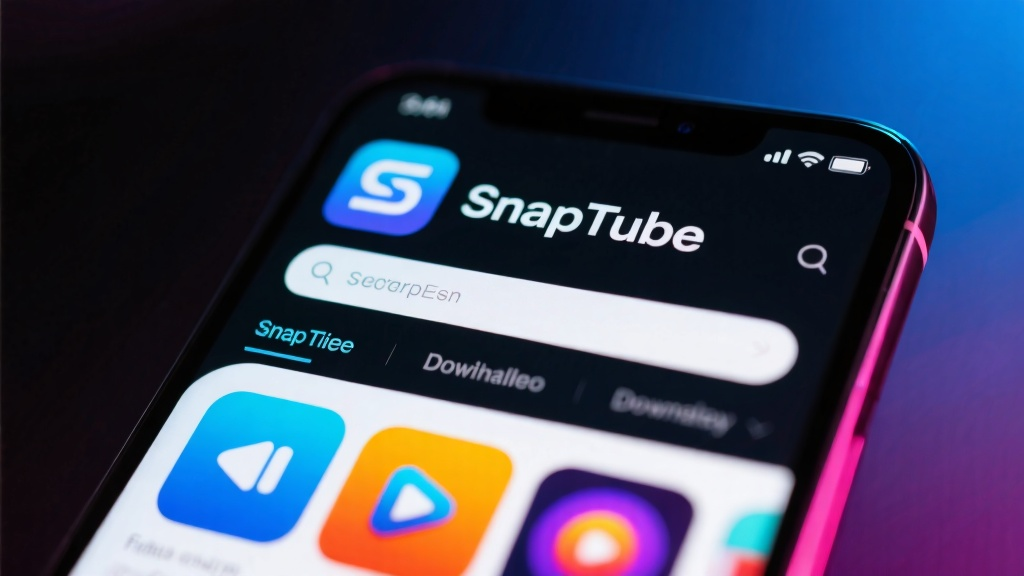
Нажмите на значок SnapTube на домашнем экране, чтобы открыть приложение. Ознакомьтесь с основным интерфейсом, включая строку поиска, категории видео и меню настроек.

Шаг 3: Поиск и выбор видео или музыкального файла
Используйте строку поиска, чтобы найти видео или музыкальный файл на таких платформах, как YouTube или Facebook. Нажмите на выбранное видео или музыкальный файл, чтобы открыть страницу с его деталями.

Шаг 4: Выбор качества и формата загрузки
На странице деталей выберите предпочтительное качество видео (например, 720p, 1080p) или формат аудио (например, MP3). Нажмите кнопку загрузки, чтобы начать процесс.
Шаг 5: Найдите и получите доступ к загруженным файлам
После завершения загрузки перейдите в раздел Загрузки в приложении. Нажмите на загруженный файл, чтобы воспроизвести его или поделиться им прямо с вашего устройства.

Частые ошибки, которых следует избегать
- Загрузка с ненадежных источников: всегда используйте официальный сайт SnapTube, чтобы избежать вредоносных или поврежденных файлов.
- Игнорирование недостатка места: проверьте место на вашем устройстве перед загрузкой больших файлов, чтобы избежать прерываний.
- Выключение неизвестных источников рано: оставьте включенным пункт «Неизвестные источники» до завершения установки.
Часто задаваемые вопросы
Q: Могу ли я использовать SnapTube на устройствах iOS?
Q: Как изменить местоположение загрузки по умолчанию?
Q: SnapTube можно использовать бесплатно?
Q: Могу ли я скачивать видео в 4K разрешении?
Q: Как обновить SnapTube?
Последняя проверка и основные положения
- Включите установку из неизвестных источников.
- Скачайте и установите SnapTube с официального сайта.
- Найдите и выберите нужное видео или музыкальный файл.
- Выберите предпочитаемое качество и формат перед загрузкой.
- Получите доступ к загруженным файлам в разделе Загрузки.
Следуя этому руководству, вы успешно освоили основные функции SnapTube и готовы наслаждаться беспрепятственными загрузками видео и музыки!
Для получения более подробной информации посетите официальное руководство SnapTube, чтобы изучить расширенные функции и советы.